Электронная подпись PDF документов LIMS
Переходя на электронный документооборот, лаборатория сталкивается с вопросом работы с усиленной квалифицированной подписью.
В соответствии с п.23.7. приказа Минэкономразвития России от 30 мая 2014 г. № 326 «Об утверждении критериев аккредитации, перечня документов, подтверждающих соответствие заявителя, аккредитованного лица критериям аккредитации, и перечня документов в области стандартизации, соблюдение требований которых заявителями, аккредитованными лицами обеспечивает их соответствие критериям аккредитации» у лаборатории должна быть разработана система управления документацией, которая должна включать в себя:
и) систему хранения и архивирования документов, в том числе правила хранения и архивирования, предусматривающие хранение на бумажных носителях и (или) в форме электронных документов, подписанных усиленной квалифицированной подписью, по месту (местам) осуществления деятельности в области аккредитации архива документов, в том числе документов, представленных в лабораторию заявителями на проведение исследований (испытаний) и измерений, в течение трех лет со дня выдачи соответствующего документа о результатах исследований (испытаний) и измерений или принятия решения об отказе в его выдаче.
LIMS даёт возможность вести лабораторные записи в цифровом виде, сокращая временные издержки и вероятность потери данных. При внедрении LIMS, часто встает вопрос о работе с электронными подписями.
Стоит сразу отметить, что база данных LIMS не является документом, но с ее помощью можно сформировать электронные документы. К примеру, в общепризнанном формате pdf.
PDF документы стали стандартом электронного документооборота, за счет хорошей защиты документа, в том числе и электронной подписью.
В LIMS myLab в качестве генератора отчетов используется FastReport.Net (© Fast Reports Co.Ltd.), команда которого, как и компания ЛИКОРИС, постоянно совершенствует свой продукт. В частности, в версии 2019.3.2. появилась возможность работы с электронной подписью.
Доступно два вида подписи:
1) Поле для подписывания (signature field) — подразумевает наличие специального поля в документе, кликнув по которому, пользователь сможет прикрепить свой сертификат;
2) Невидимая подпись (invisible signature) – это подпись сертификатом. Визуально она не видна, но в свойствах документа можно получить информацию о подписанте, достоверности подписи, версии документа на момент подписания и др. информации.
Инструкция подключения электронной подписи при экспорте в pdf-документ.
ПРЕДВАРИТЕЛЬНЫЕ ОПЕРАЦИИ
1. Установить необходимый криптопровайдер (к примеру, КриптоПро CSP или ViPNet CSP)
2. Установить модуль для создания и проверки ЭП, предназначенный для формирования и проверки электронной подписи в программax Adobe Reader. (к примеру, КриптоПРО PDF)
3. Установить Adobe Acrobat Reader (Подписание электронной подписью осуществляется средствами данного программного продукта).
4. Сохранить сертификат электронной подписи в формате pfx. Обязательно задать пароль.
НАСТРОЙКА ЭКСПОРТА PDF
1. Поле для подписи.
В дизайнере отчетов необходимо выбрать объект «Цифровая подпись» (Digital Signature), он находится в низу боковой панели:

При размещении на странице отчета объект выглядит так:
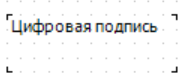
В режиме просмотра отчета он невидим, так как его функциональность ограничивается только PDF экспортом, то есть поле будет видно исключительно при просмотре PDF файла в Acrobat Reader.
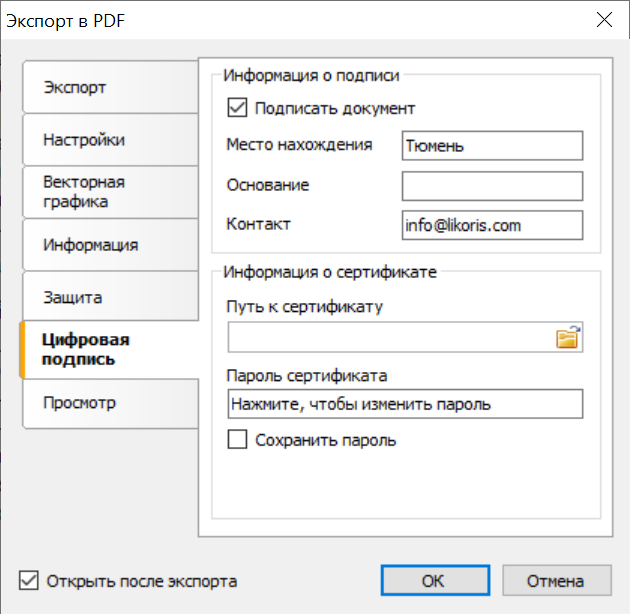
При экспорте в PDF включаем опцию подписывания:
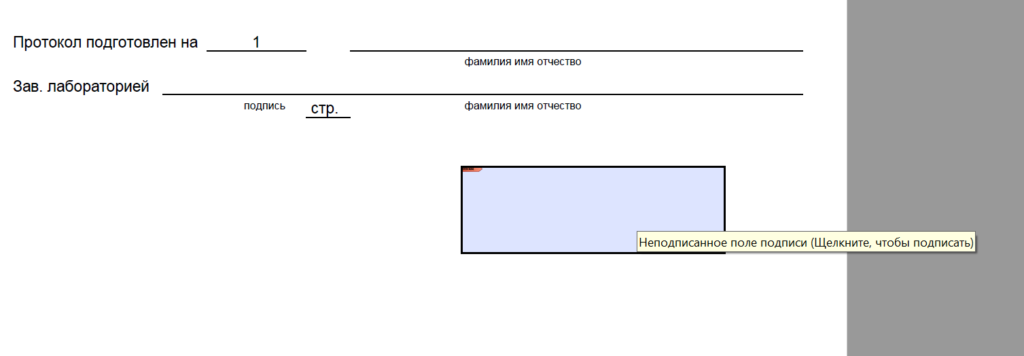
Вид поля после экспорта представлен ниже:
После клика по полю подписи появляется окно выбора сертификата для подписи документа:
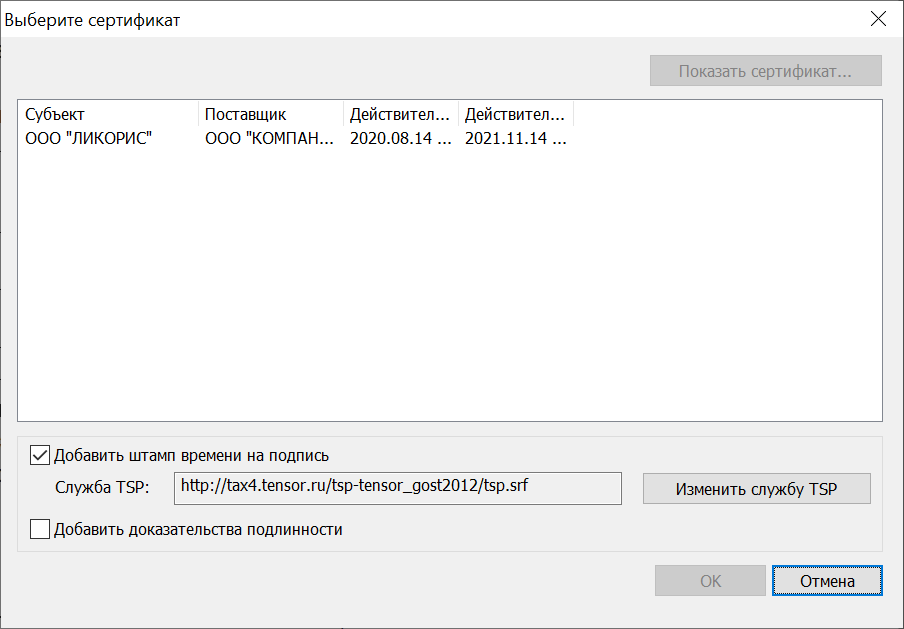
Выбираем сертификат и нажимаем «Продолжить».
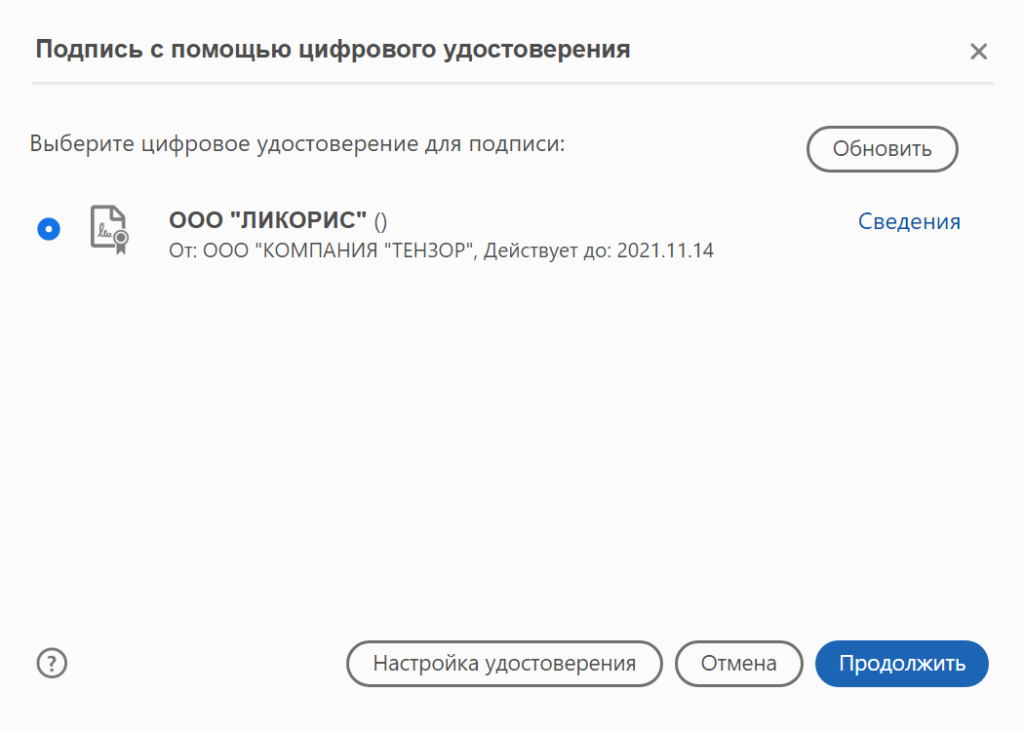
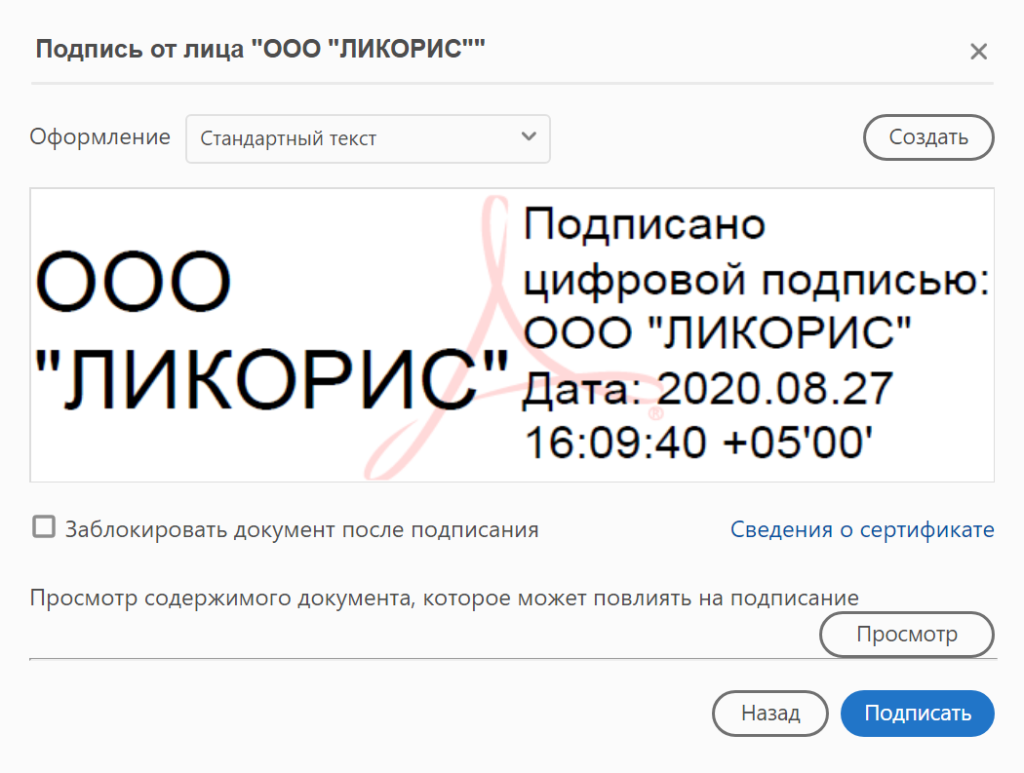
Далее необходимо ввести пароль для подписи (если сертификат не импортирован в Windows digital Id), можно задать стиль оформления и включить опцию «Заблокировать документ после подписания».
После подписания, документ обязательно сохраняем. Подпись в итоге будет выглядеть следующим образом:
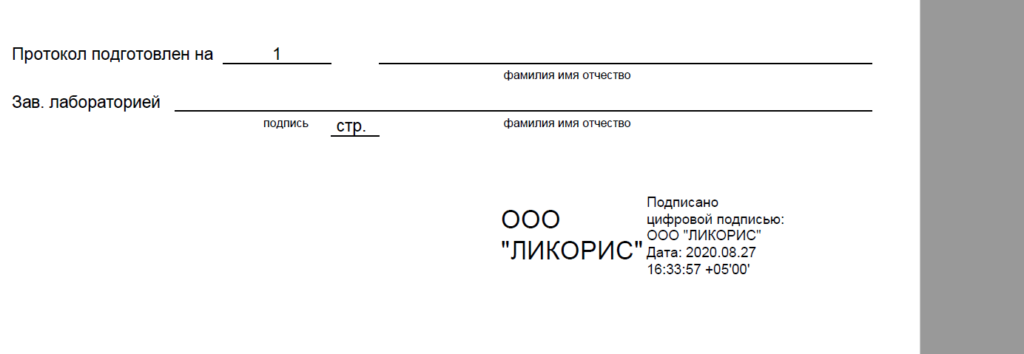
2. Невидимая подпись.
Для невидимой подписи PDF экспорта необходимо включить опцию подписывания в настройках экспорта:
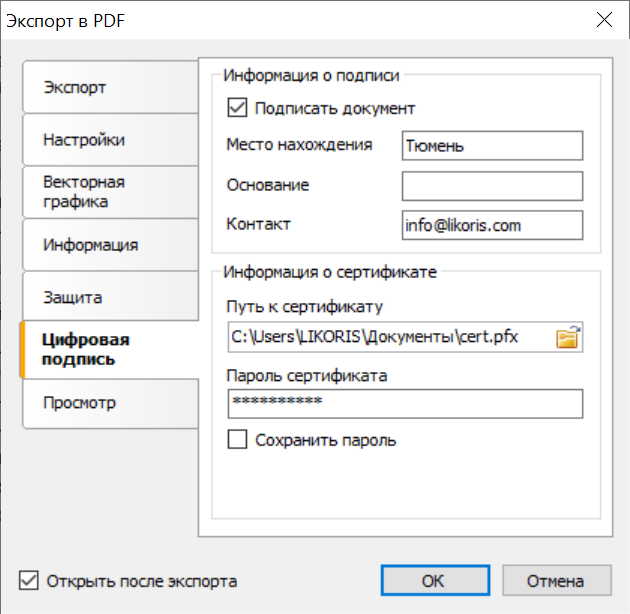
Также, можно заполнить информационные поля: Место нахождения, Основание и Контакт. Далее нужно выбрать файл сертификата подписи в формате pfx и задать пароль от сертификата. Сохранять пароль не рекомендуется! Можно не выбирать файл сертификата на данном этапе. Тогда, после экспорта отчета, в PDF документе будет только скрытая подпись, но она будет не заполнена. Можно будет добавить сертификат к подписи самостоятельно. Это похоже на первый вариант подписи, только она не отображается непосредственно в документе.

Вид невидимой подписи без сертификата в Acrobat Reader представлена ниже:
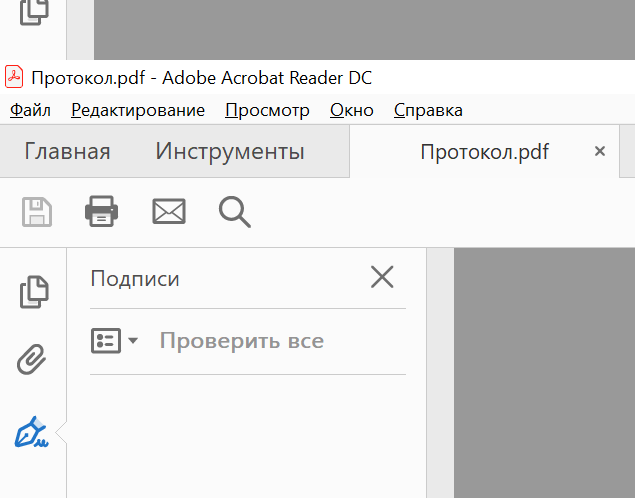
А вот так выглядит невидимая подпись с сертификатом:

Чтобы сертификат прошел проверку подлинности у человека, который получит созданный вами документ, он должен импортировать ваш сертификат на свой локальный компьютер. Тогда он сможет верифицировать подпись в PDF документе с помощью инструмента “Сертификаты” (Certificates), нажатием кнопки “Проверить все подписи” (Validate All Signatures):
Таким образом, из базы данных LIMS myLab с помощью FastReport.Net можно создавать электронные документы, защищенные электронной подписью в соответствии с п.23.7. приказа Минэкономразвития России от 30 мая 2014 г. № 326.
Дополнительная информация
Статья «Подтверждение подписей на основе сертификатов в продуктах Adobe»
