Миграция из Excel в LIMS
Задача переноса данных в LIMS.
Многие испытательные лаборатории для учета и контроля реактивов, стандартных образцов и оборудования используют программный продукт MS Excel. Зачастую файлы становятся внушительного размера и количество строк достигает нескольких тысяч.
При внедрении в деятельность лаборатории программы класса LIMS лаборатория сталкивается с проблемой переноса данных из Excel в LIMS. Существует несколько вариантов решения. К примеру, ручной ввод или использование прямых SQL-запросов. Ручной перенос занимает много времени и довольно неудобен. Использование прямых SQL-запросов требует специализированных знаний не только SQL, но и архитектуры базы данных.
LIMS myLab предлагает решение с помощью функции «Импорт», которая позволяет быстро и без дополнительных специализированных знаний перенести данные из файлов Excel в LIMS myLab.
Инструкция переноса данных из Excel в LIMS myLab.
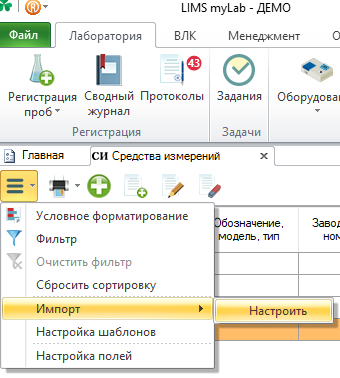
Функция «Импорт» позволяет загружать данные в журналы учета и контроля из файлов формата xlsx. Кнопка вызова импорта расположена в меню журнала.
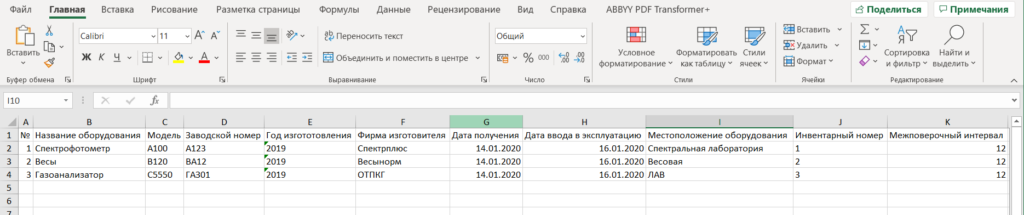
Шаг 1. Подготавливаем файл Excel.
Файл Excel обязательно должен быть формата xlsx, иметь заголовок с именами столбцов без объединений ячеек. Тип данных в файле должен совпадать с типом данных в журнале LIMS myLab.
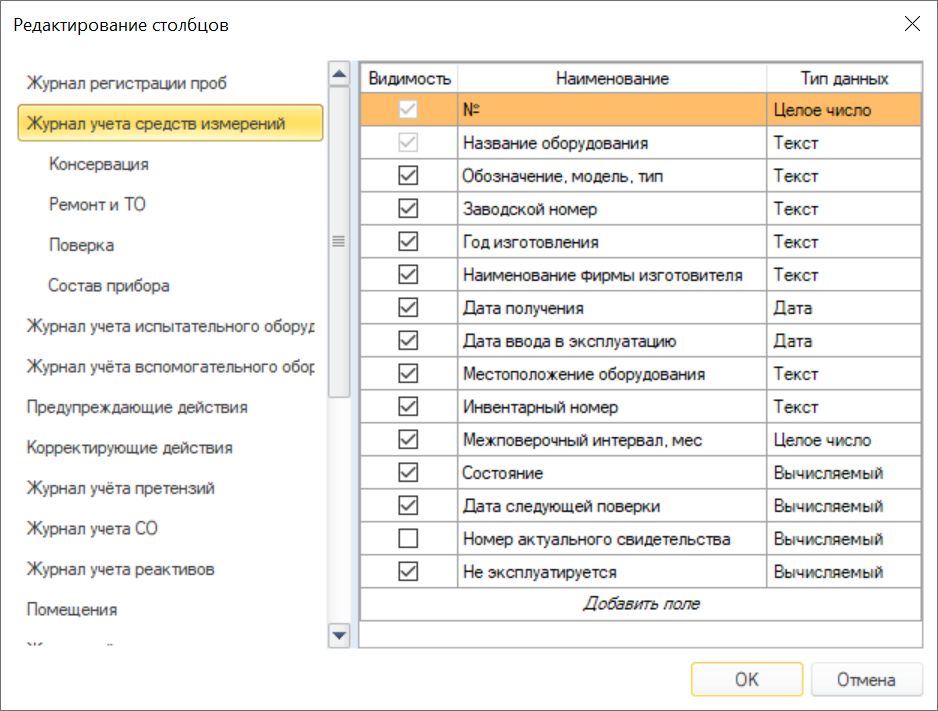
Формат данных в LIMS myLab можно посмотреть во вкладке «Администрирование» в группе «Администрирование» пункт «Таблицы». Нужно найти необходимый журнал и посмотреть в правом поле «Тип данных» у столбцов.
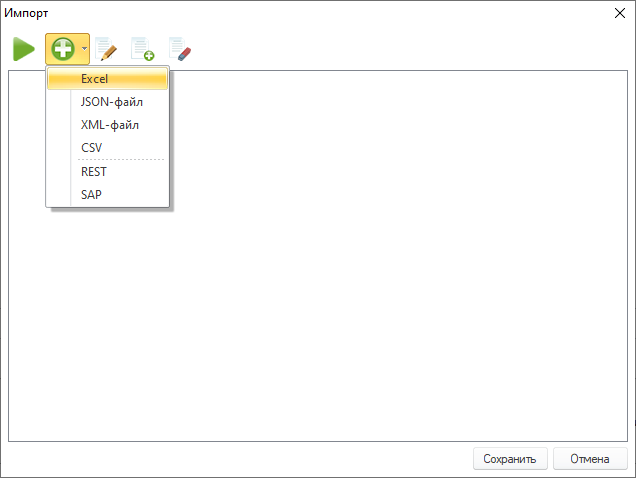
Шаг 2. С помощью кнопки «добавить» (плюс) выбираем способ импорта «Excel».
Шаг 3. В появившемся диалоговом окне вносим данные: «Наименование» импорта, выбираем файл, лист и сопоставляем столбцы в журнале и файле.
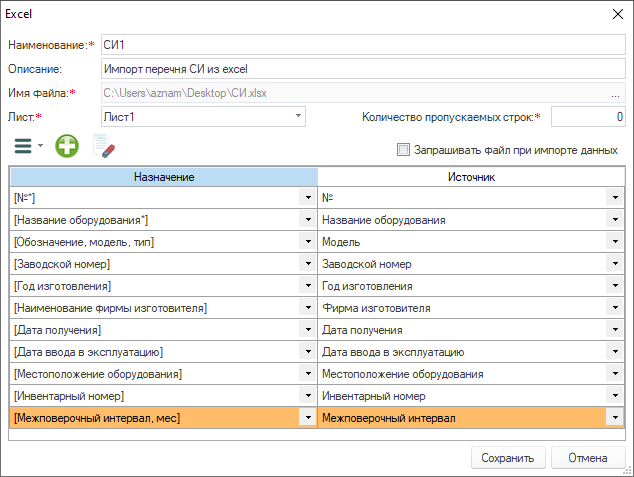
После ввода всех настроек нажимаем «Ок».
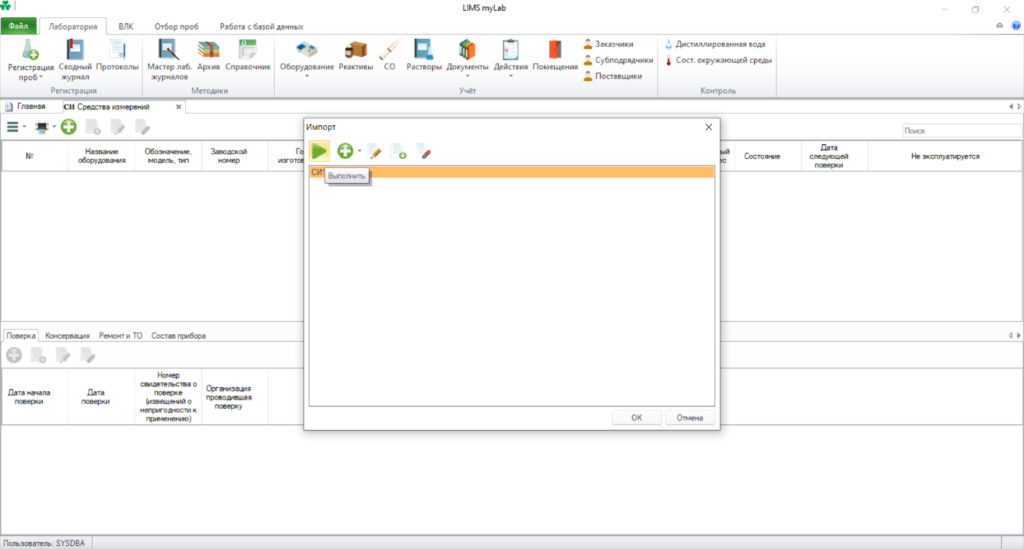
Шаг 4. В окне импорта появилась запись «СИ1». Для запуска импорта необходимо нажать кнопку «Выполнить».
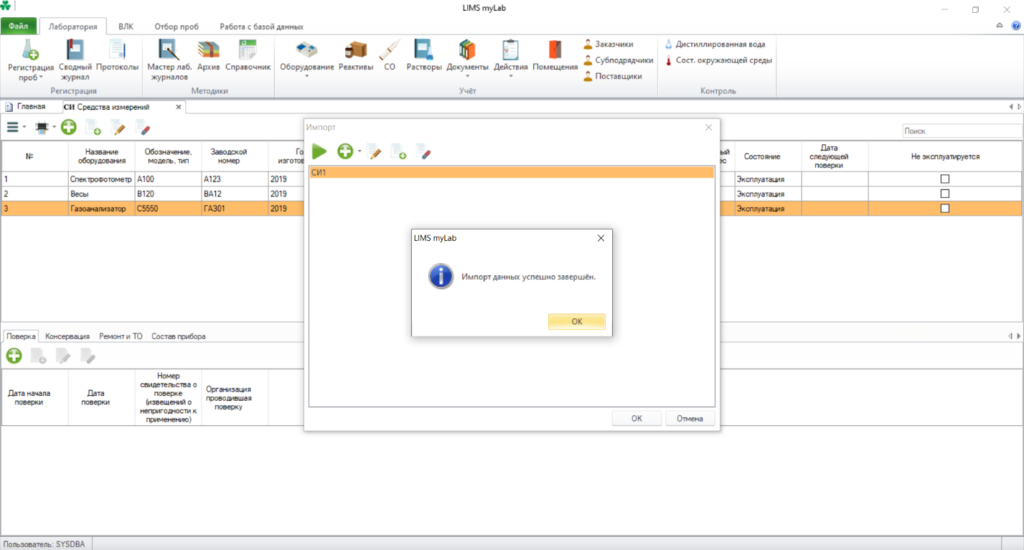
Данные добавлены успешно.
Шаг 5. Созданные правила импорта можно использовать повторно при добавлении новых данных в файл xlsx.
