Графические объекты в отчетах LIMS myLab
Вставить логотип в шаблон протокола, отобразить картосхему в отчете или фотографию прибора в карточке СИ. Для решения подобных задач LIMS myLab обладает подходящими функциональными возможностями.
Таблицы журналов LIMS myLab поддерживают поля с типом данных «файл» и «ссылка». Графические элементы, сохраняемые в данных полях, можно отобразить в отчетах. Так же сам редактор отчетов поддерживает отображение графических изображений. Рассмотрим отдельно каждый из вариантов отображения.
1. Графический файл, загруженный в отчет
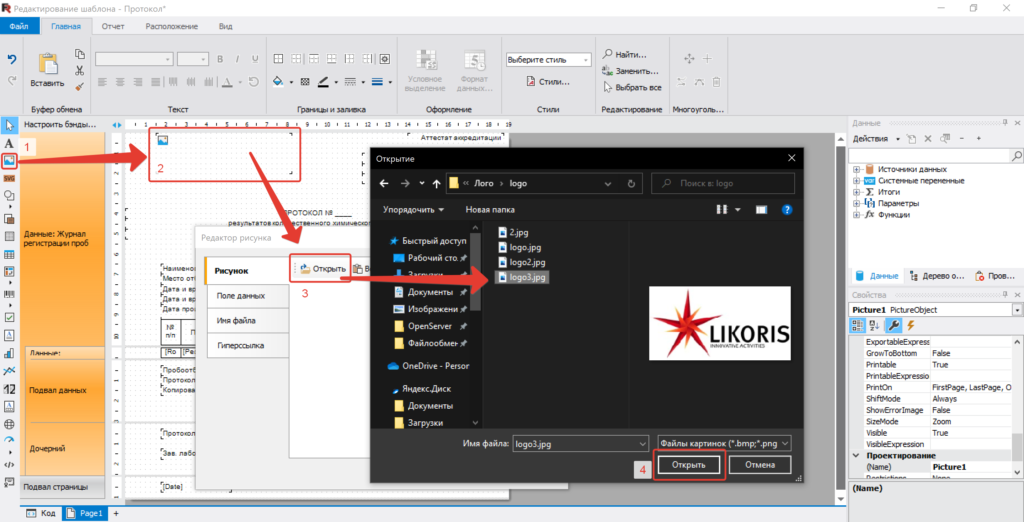
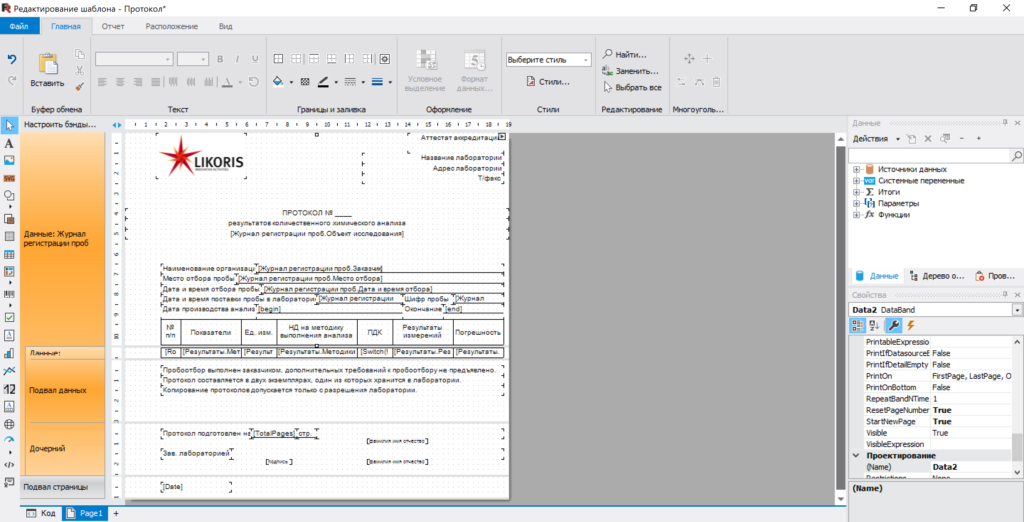
В инструментарии редактора отчетов вы можете найти объект «Рисунок» (1). С его помощью (2) через редактор рисунка (3) открыть нужное изображение (4) в форматах: bmp, png, jpg, jpeg, gif, tiff, tif, ico, emf, wmf. Алгоритм действий представлен на рисунке 1, итоговый результат — на рисунке 2.
Возможные риски
Данный метод подразумевает загрузку в базу данных графического файла, поэтому критической характеристикой будет его размер. Чрезмерное увеличение размера базы данных сказывается на производительности программы. Особенно чувствительны к данной характеристике шаблоны протоколов, так как после формирования протокола сохраняется его точная копия в журнале «Протоколы».
Снизить риск можно с помощью использования сервисов или софта для снижения размера графических файлов без потери качества.
2. Отображение графических файлов из базы данных
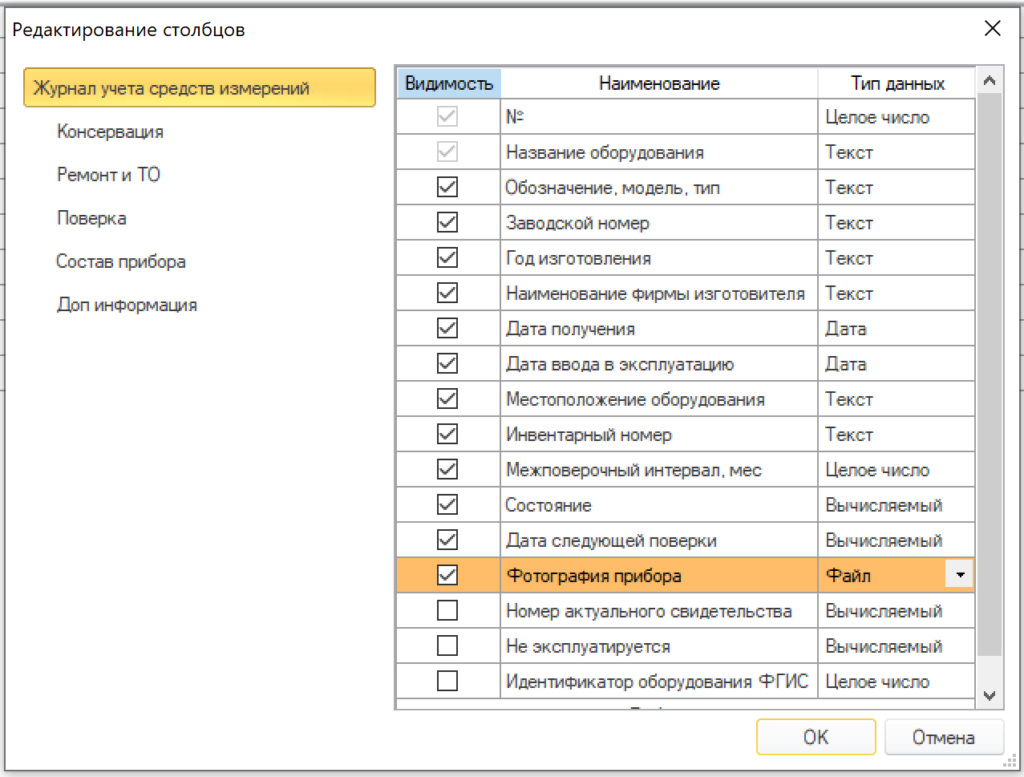
Таблицы журналов учета, контроля и регистрации поддерживают функцию добавления пользовательских полей с назначением соответствующего типа данных. Необходимо в настройках журнала выбрать пункт «Настройка полей». Для того, чтобы загрузить графический файл в базу данных LIMS myLab необходимо создать поле с типом данных «Файл» (рисунок 3).
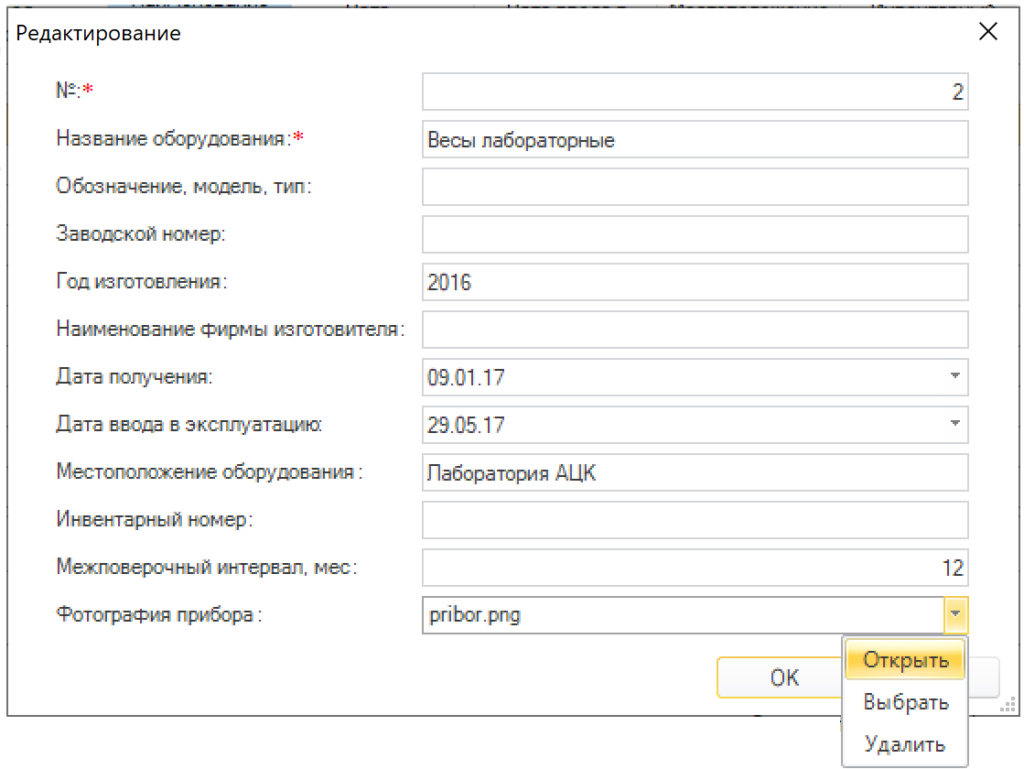
На примере журнала учета СИ, создадим поле «Фотография прибора». В окне редактирования записи данного журнала, после добавления поля, появится возможность выбрать и загрузить графический файл (рисунок 4).
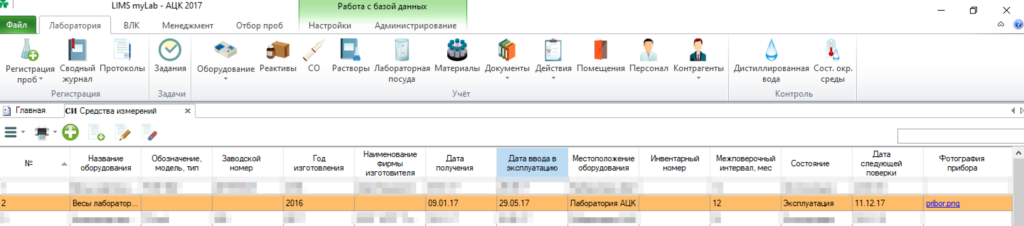
Вид журнала учета с СИ с добавленным поле «Фотография прибора» представлен на рисунке 5. По записи файла можно кликнуть, чтобы открыть его для просмотра.
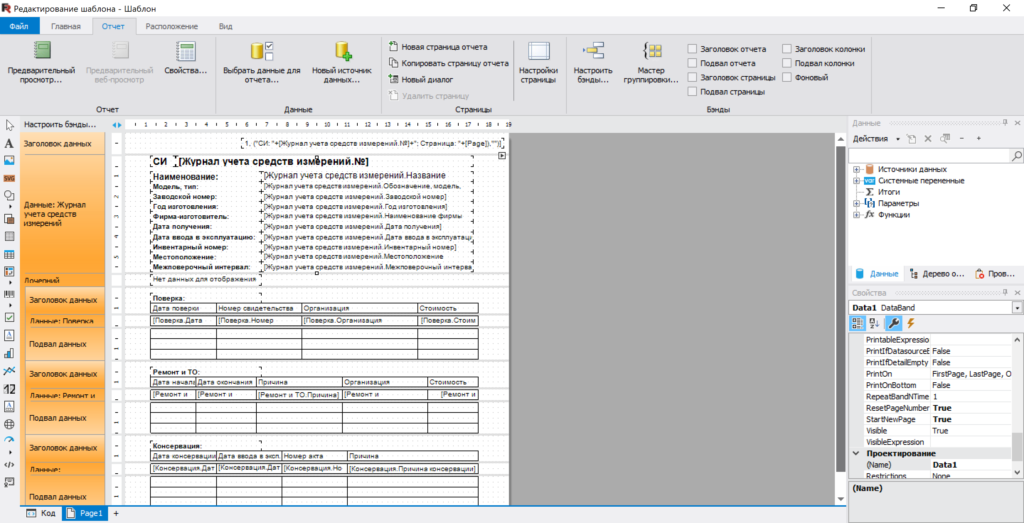
Стандартный шаблон на печать в виде карточек СИ представлен на рисунке 6. Для его редактирования необходимо зайти в меню журнала и выбрать «Настройка шаблонов». Далее выбрать для редактирования шаблон.
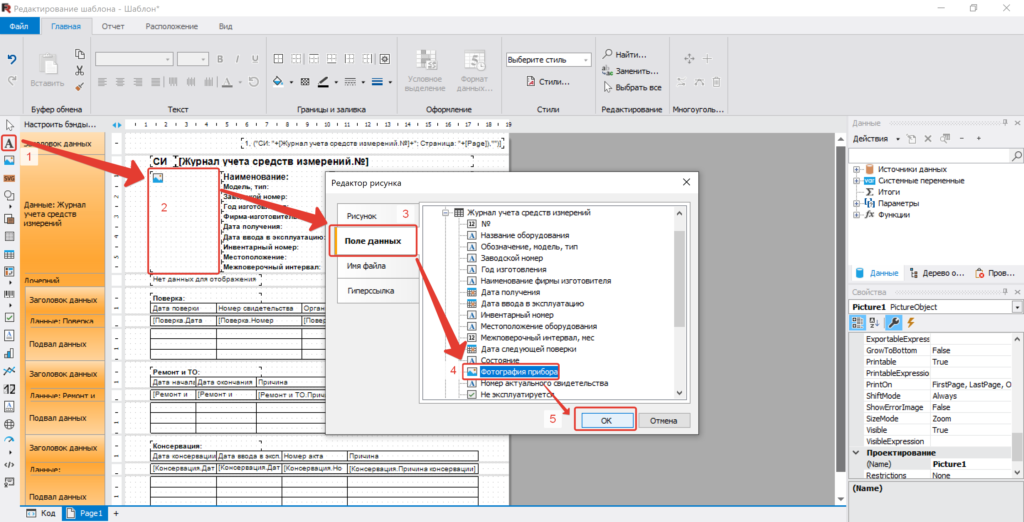
На рисунке 7 представлен алгоритм действий по выводу изображений графических файлов в шаблон на печать. Как в описанном выше способе, выбираем объект «Рисунок» (1), кликаем два раза левой клавишей мыши по созданной области (2) и в редакторе рисунка выбираем раздел «Поле данных» (3), в котором находим созданное ранее поле «Фотография прибора» (4). Выбираем его и нажимаем «Ок», после чего сохраняем шаблон.
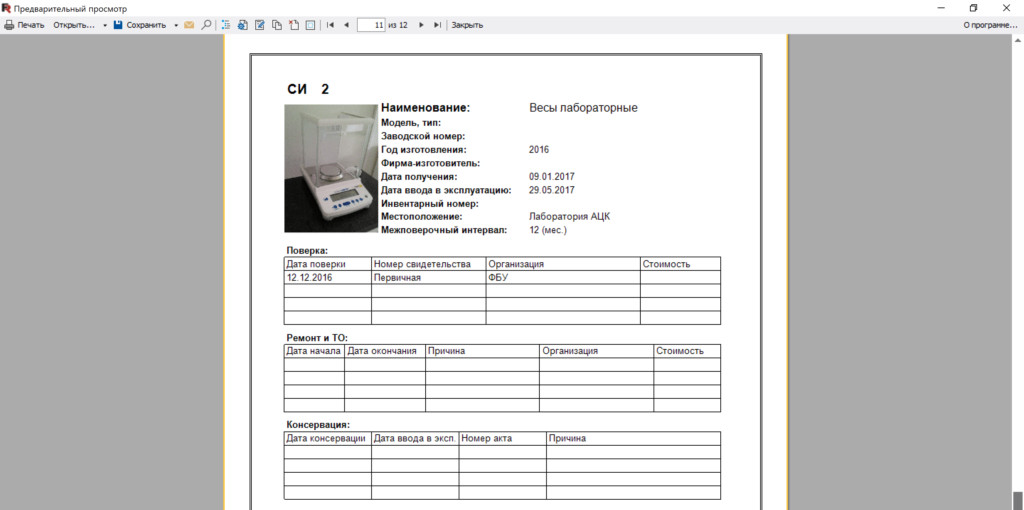
Результат настройки представлен на рисунке 8. Фотография прибора выведена в заданном месте. Данный документ можно распечатать или сохранить в одном из офисных форматов, к примеру, pdf.
Возможные риски
Данный метод, как и предыдущий, основан на загрузке в базу данных графического файла. Соответственно критической характеристикой будет размер файла. Чрезмерное увеличение размера базы данных сказывается на производительности программы.
Снизить риск можно с помощью дополнительной оптимизации файлов онлайн-сервисом или софтом для снижения размера графических файлов без потери качества.
3. Отображение графических файлов по ссылке
Поля в таблицах журналов учета, регистрации и контроля поддерживают также тип данных «Ссылка». Ссылка может быть как глобальной, так и локальной. Необходимо в настройках журнала выбрать пункт «Настройка полей». Для того, чтобы создать ссылку на графический файл необходимо создать поле с типом данных «Ссылка» (рисунок 9).
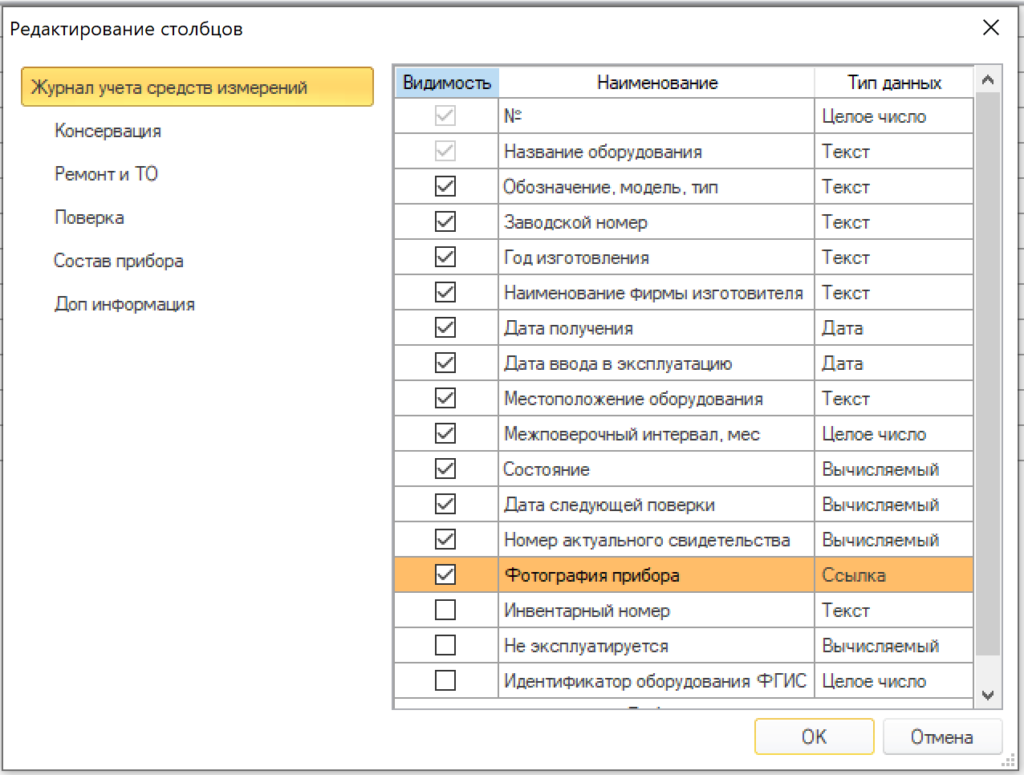
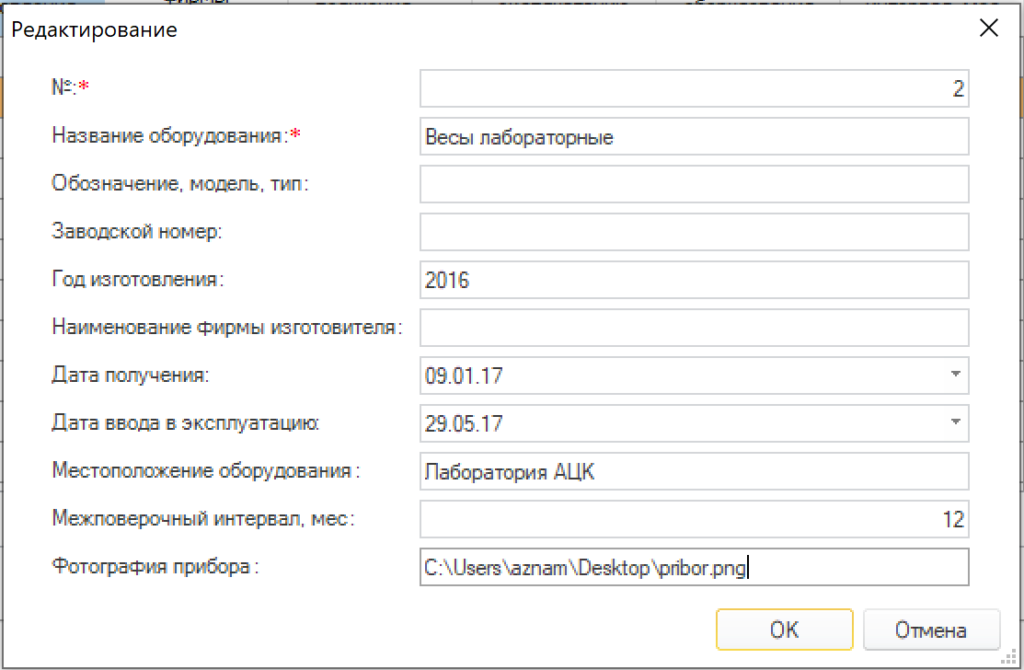
На примере журнала учета СИ, создадим поле «Фотография прибора». В окне редактирования записи данного журнала, после добавления поля, появится возможность записать ссылку (рисунок 10). В примере приведена локальная ссылка на графический файл.
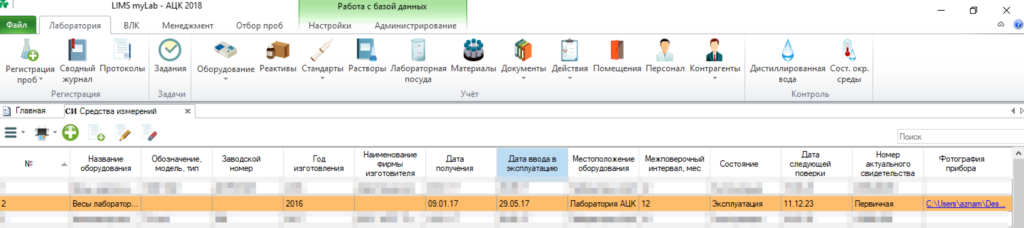
Вид журнала учета с СИ с добавленным поле «Фотография прибора» представлен на рисунке 11. По ссылке можно кликнуть, чтобы открыть файл для просмотра.
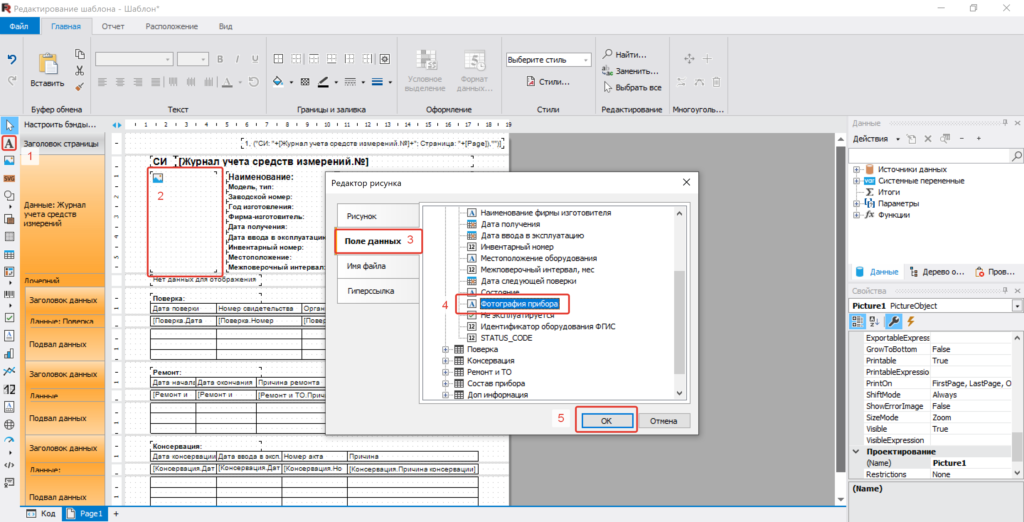
На рисунке 12 представлен алгоритм действий по выводу изображений графических файлов в шаблон на печать. Как в описанном выше способе, выбираем объект «Рисунок» (1), кликаем два раза левой клавишей мыши по созданной области (2) и в редакторе рисунка выбираем раздел «Поле данных» (3), в котором находим созданное ранее поле «Фотография прибора» (4). Выбираем его и нажимаем «Ок», после чего сохраняем шаблон.
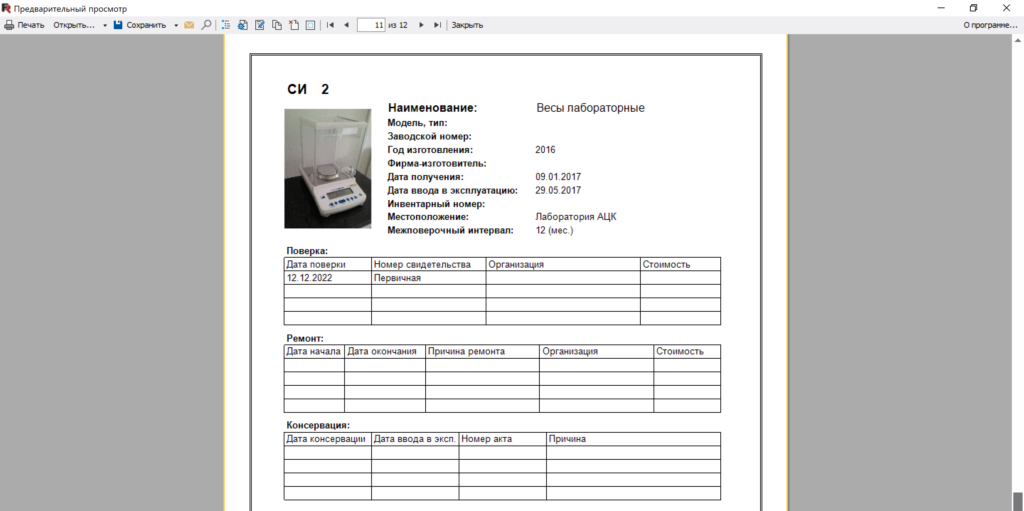
Результат настройки представлен на рисунке 13. Фотография прибора выведена в заданном месте. Данный документ можно распечатать или сохранить в одном из офисных форматов, к примеру, pdf.
Возможные риски
У данного способа отсутствует риск, присущий первому и второму способу. Файл не загружается в базу данных, а следовательно не влияет на производительность программы.
Однако присутствуют риски изменения ссылки, в следствии удаления или переименования файла, а так же изменения адреса директории.
Снизить риск можно, создав специальную директорию для файлов на сервере с ограниченным доступом.
