Настройка работы лабораторного журнала с несколькими градуировочными графиками в LIMS myLab
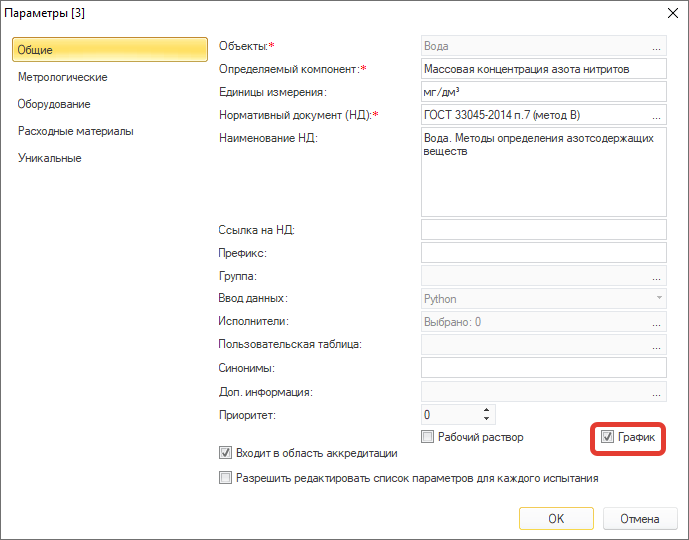
LIMS myLab позволяет создать специализированный журнал «График» для лабораторного (рабочего) журнала. Для его включения необходимо установить соответствующий флаг в параметрах (рисунок 1). Так же программа позволяет импортировать значения коэффициентов «a», «b», «c» от построенного графика к соответствующему параметру в журналах с методом ввода данных «Формула» и «Python».
В ряде методик измерения предусмотрено использование двух или трех градуировочных графиков. На примере ГОСТ 33045-2014 п.7 «Фотометрический метод определения содержания азота нитритов с использованием 4-аминобензолсульфонамида (метод В)» рассмотрим создание лабораторного журнала с двумя градуировочными графиками.
В данной методике измерение оптической плотности градуировочных растворов с массой азота нитритов до 2,50 мкг включительно проводят в кюветах с толщиной оптического слоя 50 мм, а с массой азота нитритов свыше 2,50 мкг — в кюветах с толщиной оптического слоя 10 мм, получая, таким образом, две градуировочные характеристики.
Настройка (создание) лабораторного журнала.
Создадим журнал с методом ввода данных «Python». Установим флаг напротив специального журнала «График» (рисунок 1).
На шаге, где задаются уникальные параметры:
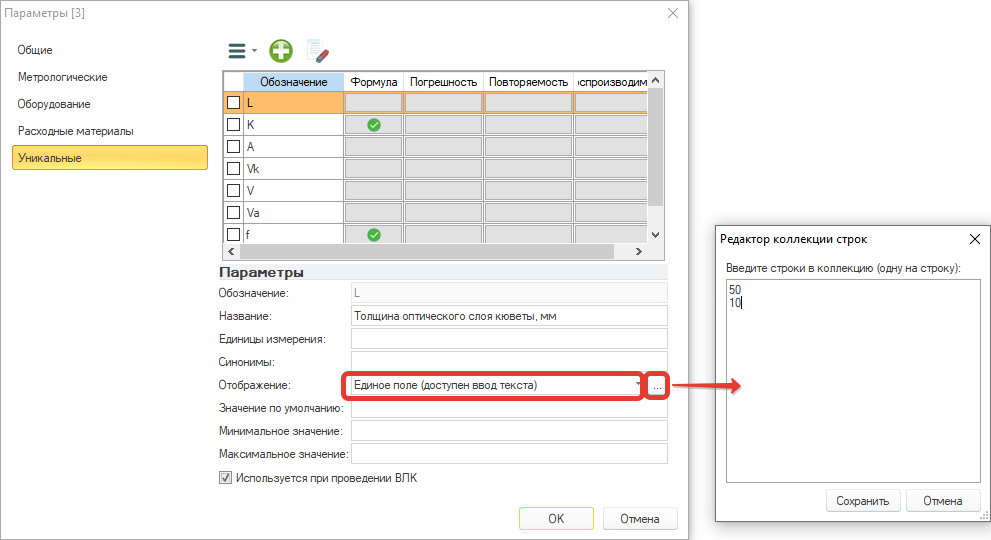
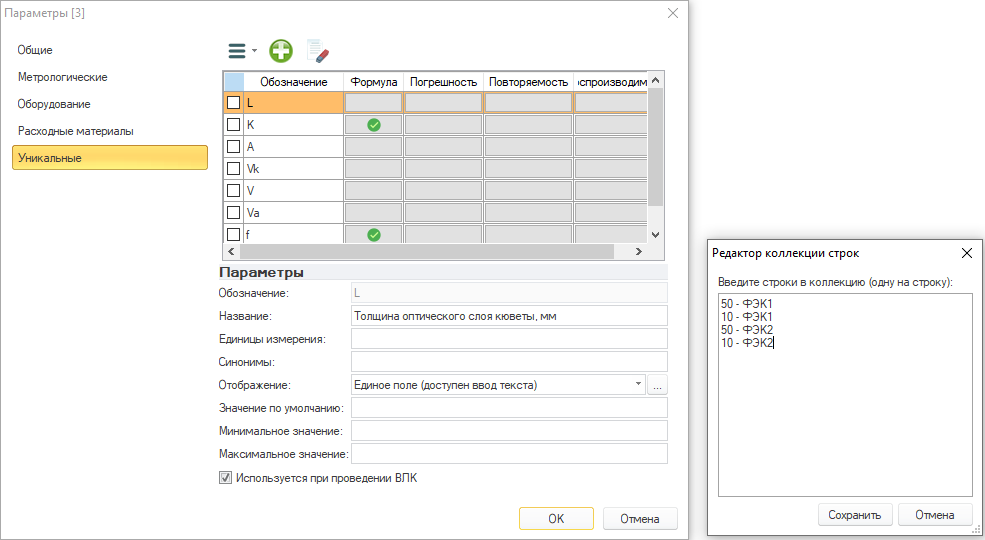
- Добавляем параметр «Толщина оптического слоя кюветы, мм». Так как у параметра по методике два значения: 10 и 50 мм, создадим список. Для этого задаем отображение «Единое поле (доступен ввод текста)» и кликаем на кнопку справа. В открывшемся окне «Коллекция строк» записываем оба значения через Enter (рисунок 2)
- Далее задаем формулу для коэффициента градуировочной характеристики (рисунок 3). В данной формуле мы используем список, созданный ранее в парметре «L», для обращения к градуировочному графику по соответствующему префиксу (10 или 50). Так как тип данных префикса string, то дополнительно присваиваем параметру «L» соответствующий тип данных.
def Expression():
    L = lims.GetVariable("L")
    b = lims.GetGraphCoefficient("b", str(L))
    return 1 / b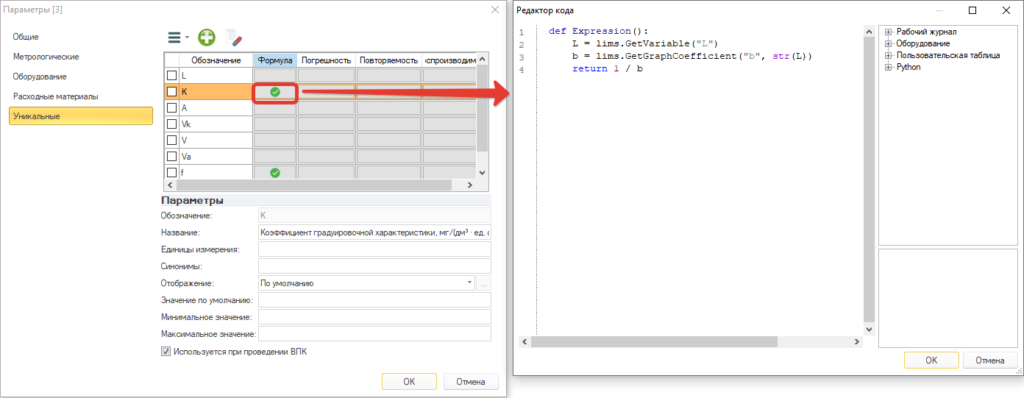
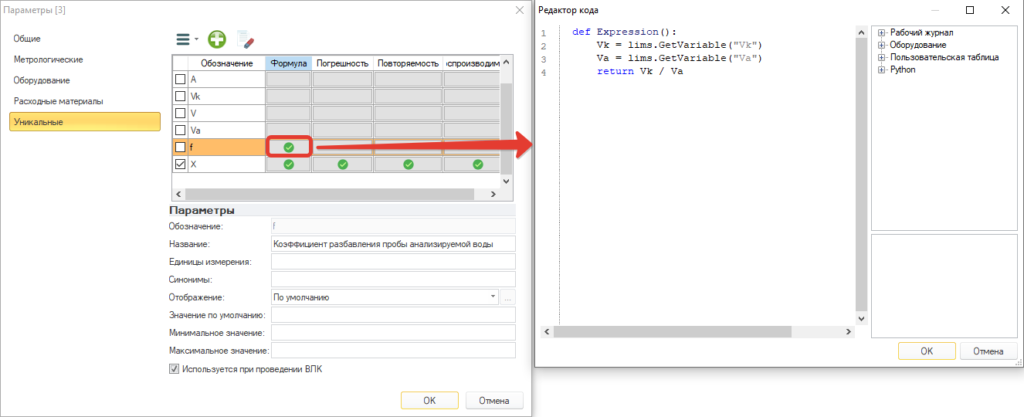
- Далее задаем формулу для коэффициента разбавления пробы (рисунок 4) и массовой концентрации нитритов (рисунок 5).
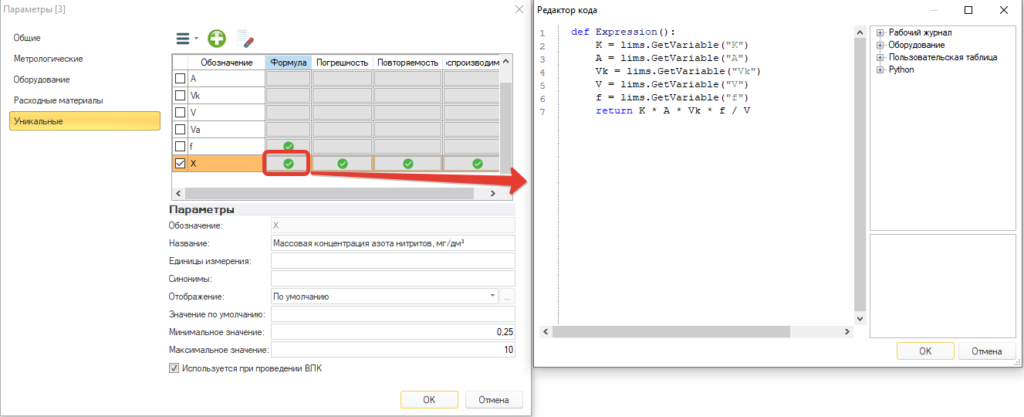
Для учета линейного диапазона градуировочного графика, код, представленный на рисунке 5, можно дополнить:
def Expression():
    K = lims.GetVariable("K")
    A = lims.GetVariable("A")
    Vk = lims.GetVariable("Vk")
    V = lims.GetVariable("V")
    f = lims.GetVariable("f")

    L = lims.GetVariable("L") #толщина кюветы
    b = lims.GetGraphCoefficient("b", str(L))  #значение коэффициента в зависимости от толщины кюветы

    if L == 50:
        C1, C2 = 0, 2.5 #записываем минимальное и максимальное значения концентрации по графику с кюветой 50
    elif L == 10:
        C1, C2 = 2.5, 10 #записываем минимальное и максимальное значения концентрации по графику с кюветой 10

    A1 = C1 * b # получаем минимальное значение оптической плотности
    A2 = C2 * b # получаем максимальное значение оптической плотности

    if A1 <= A <= A2:
        return K * A * Vk * f / V
    else:
        return "Значение оптической плотности не входит в диапазон линейности" #выводится, если результат вышел за диапазон
Обработка первичных данных
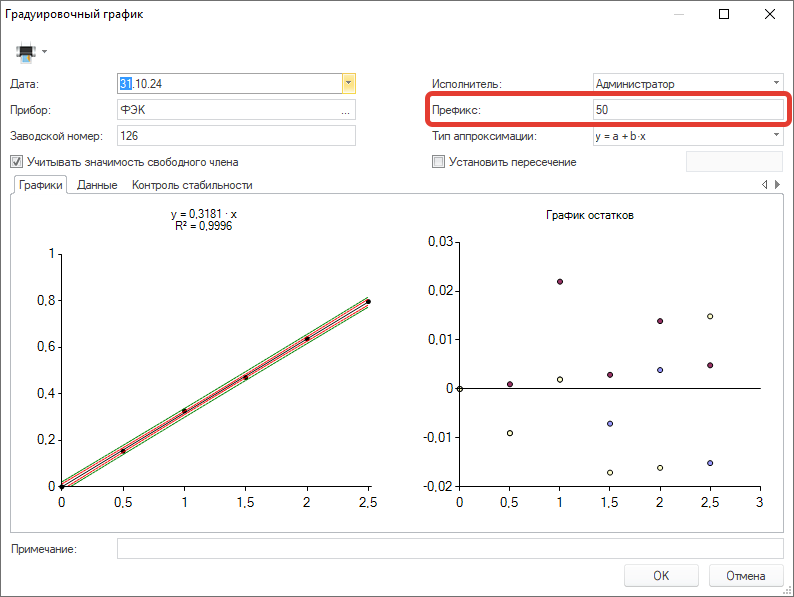
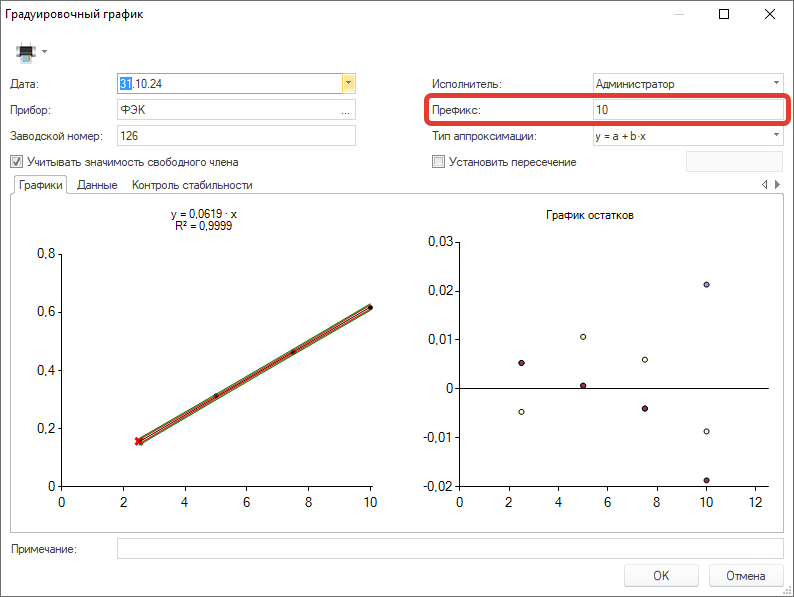
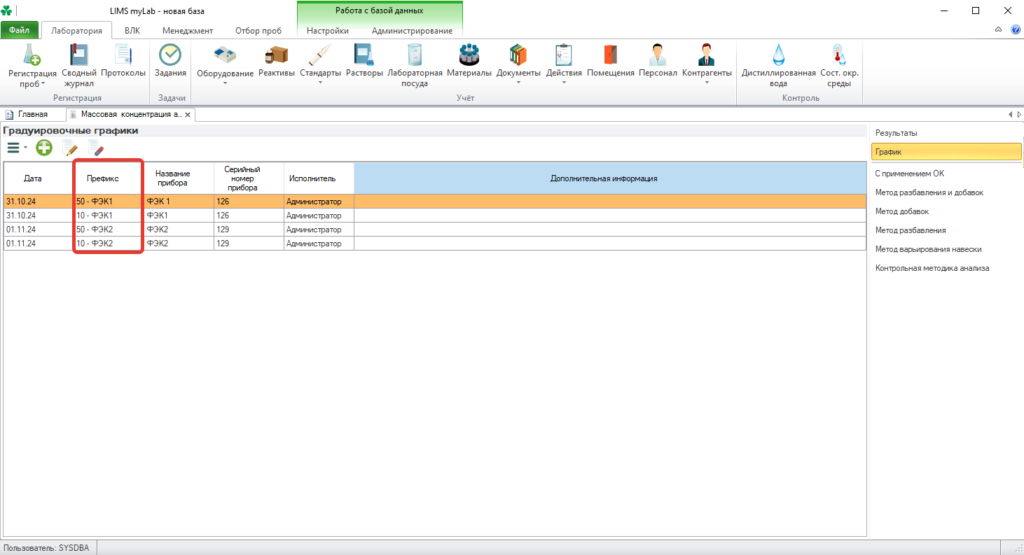
Внесем данные по двум графикам и укажем префиксы, соответствующие толщине кюветы (в мм): 50 (рисунок 6) и 10 (рисунок 7).
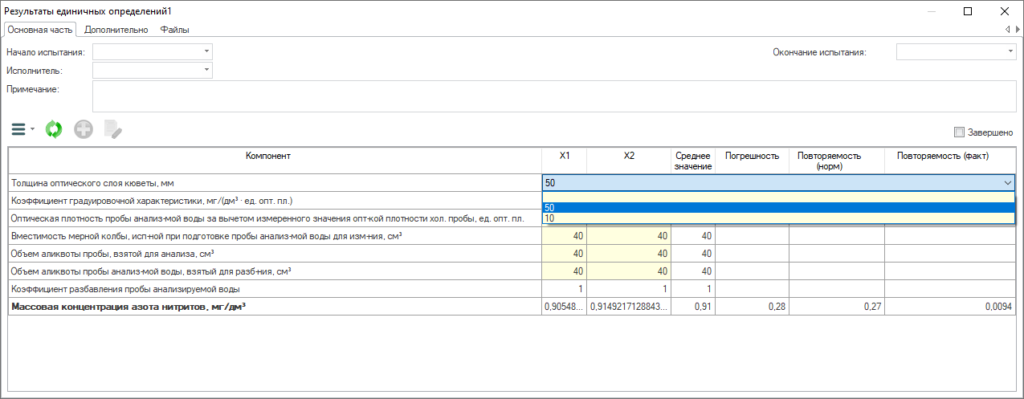
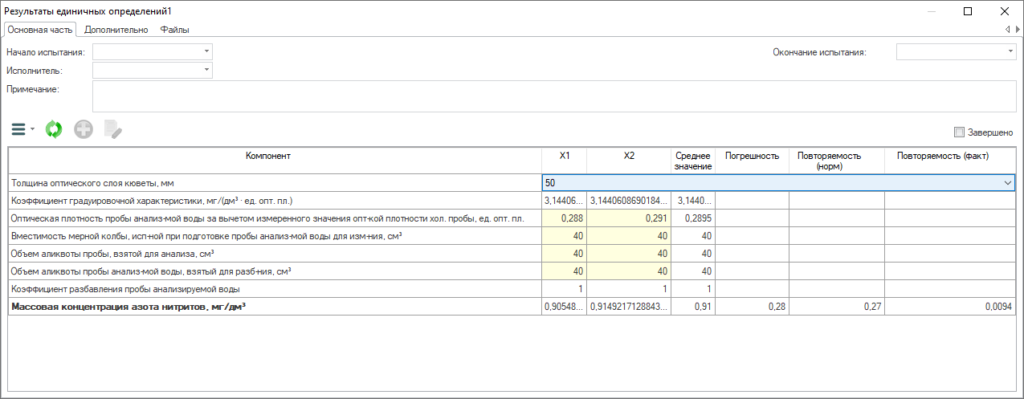
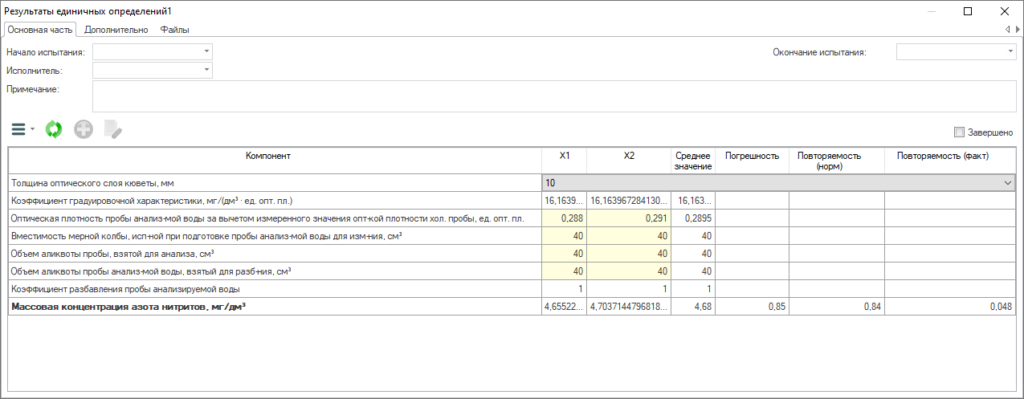
При вводе данных в зависимости от выбора толщины кюветы (рисунок 8) будет изменять коэффициент градуировочной зависимости.
Примечание
В случае использования нескольких приборов для построения градуировочных графиков, можно закодировать это условие в значение префикса.
Шаблон
Для более детального знакомства вы можете скачать шаблон журнала и загрузить его в свою базу.
Для импорта лабораторного журнала необходимо:
- Разархивируйте файл
- Зайдите в LIMS myLab под учетной записью SYSDBA
- Перейдите на вкладку «Настройки»
- Нажмите кнопку «Импорт лаб. журналов»
- Выберите объект и нажмите кнопку «Ок»
- В открывшемся окне находим разархивированный журнал в формате json и нажимаем кнопку «Открыть»
- Программа сообщит об успешном импорте и лабораторный журнал появится в соответствующем объекте.
