План-график поверки в LIMS myLab
В рамках функционала LIMS myLab ведется журнал учета средств измерения, в котором фиксируются все измерительные приборы и их характеристики. Журнал позволяет отслеживать сроки поверки измерительных средств, включая даты последней поверки и планируемые даты следующих поверок. На основе этих данных в системе автоматически можно создать шаблоны для печати графиков поверки на год, что упрощает планирование и контроль за поверкой оборудования.
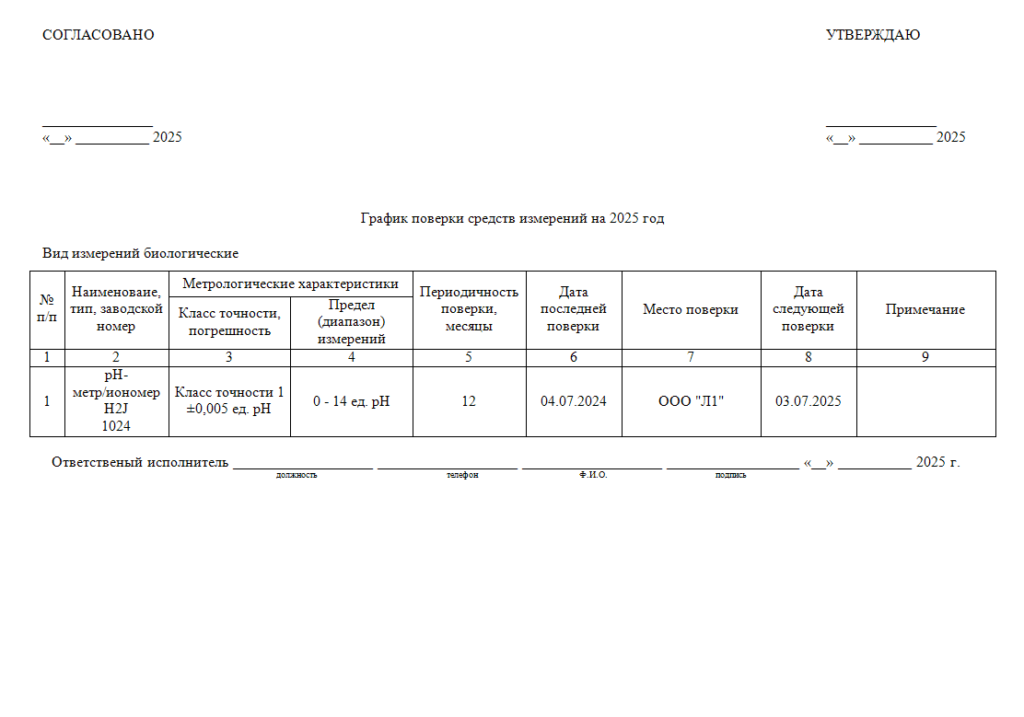
В данной статье рассмотрим пример разработки шаблона план-графика поверки средств измерений.
Журнал учета средств измерения
Ниже представлен модифицированный журнал учета средств измерений.
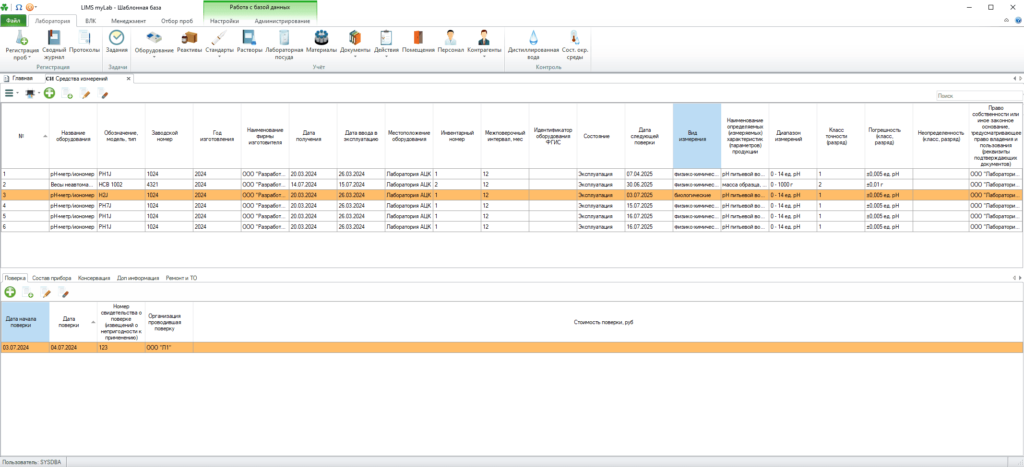
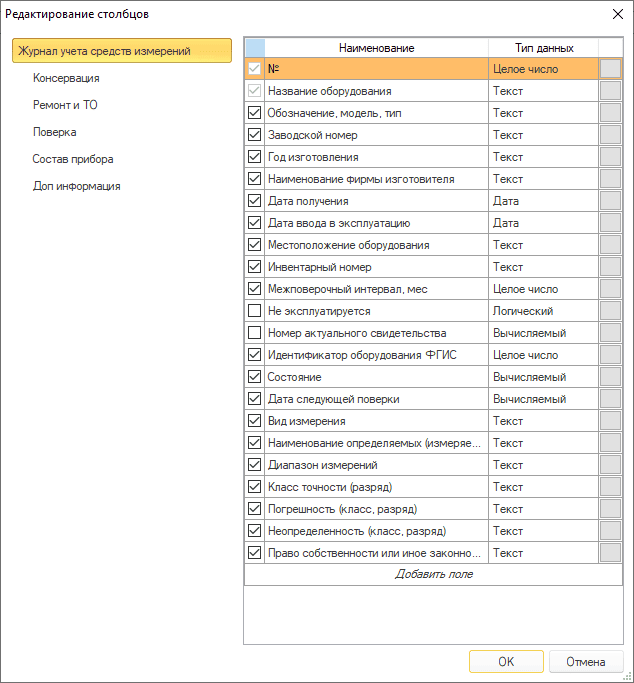
На скриншоте представлен перечень добавленных полей и соответствующих типов данных. Для настройки необходимо в меню журнала «Средства измерения» выбрать раздел «Настройка полей».
Создание шаблона
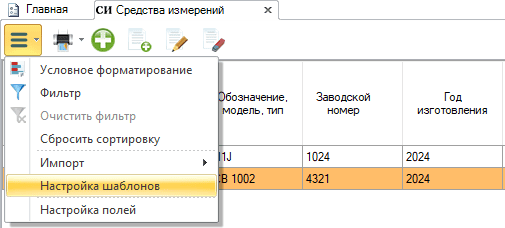
Для создания шаблона выбираем в меню журнала «Средства измерения» раздел «Настройка шаблонов».
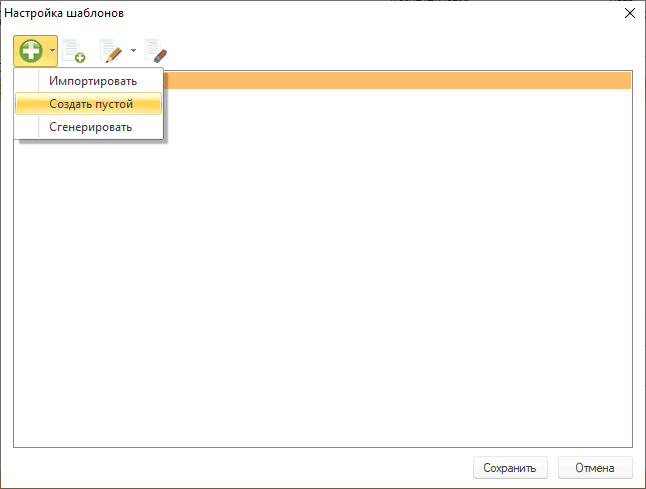
В открывшемся окне «Настройка шаблонов» нажимаем на кнопку «Добавить» и выбираем раздел в выпавшем меню «Создать пустой».
Далее настраиваем ориентацию листа отчета. Для этого переходим в редакторе шаблонов на вкладку «Отчет» и выбираем «Настройка страницы».

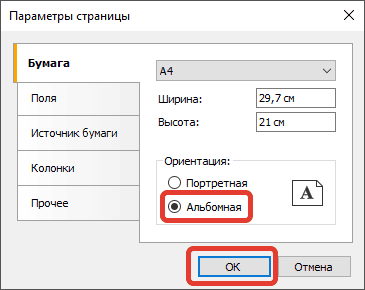
В окне «Параметры страницы» на вкладке «Бумага» делаем ориентацию листа альбомной.
Настройка бэндов
Для настройки структуры шаблона вызываем окно «Настройка бэндов», нажав на кнопку (рисунок 7).
Бэнд (англ. band – полоска) – это объект, который размещается непосредственно на странице отчета и является контейнером для остальных объектов, таких, как «Текст», «Рисунок» и прочих. [1]
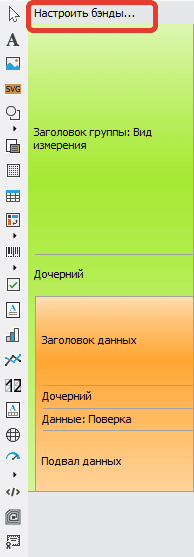
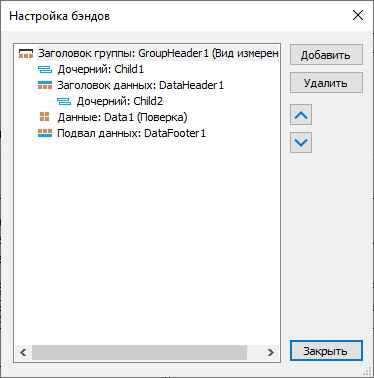
Для формирования план-графика поверки, представленного на рисунке 1, предлагается набор бендов, представленный на рисунке 8. Все настройки выполняются с помощью кнопок «Добавить» и «Удалить». После настройки структуры бэндов нажимаем кнопку «Закрыть».
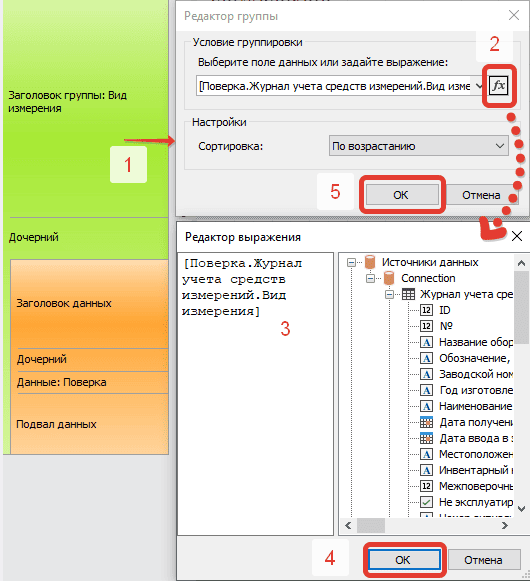
Настраиваем группировку, по виду измерений. В нашем примере средства измерения делятся по виду измерений на биологические и физико-химические. После настройки группировки для каждого из видов будет формировать свой план-график. Поэтапно настройка группировки представлена на рисунке 9.
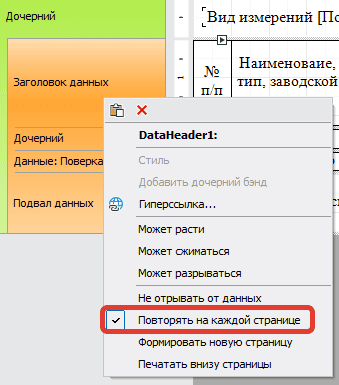
У бэнда «Заголовок данных» включаем настройку «Повторять на каждой странице». Данная настройка позволяет отображать заголовок таблицы на каждой странице при наличии большого количества данных и формировании многостраничного план-графика.
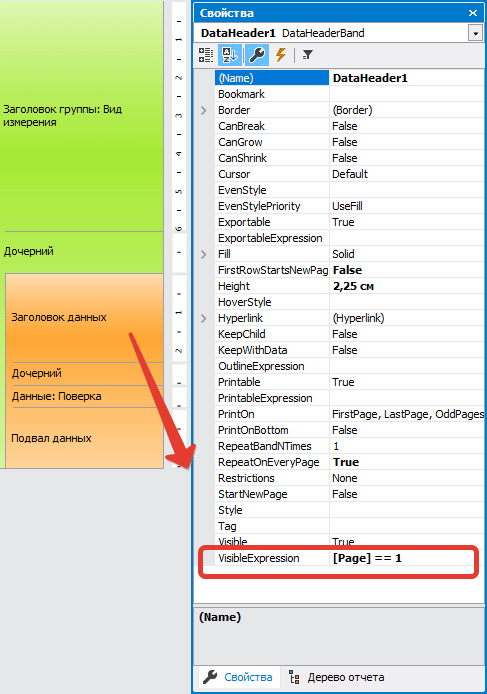
Для того, чтобы шапка отображалась не вся, а только численные обозначения, которые будут размещены в дочернем бэнде к заголовку данных, необходимо указать значение [Page] == 1 свойства VisibleExpression для бэнда «Заголовок данных» (рисунок 11).
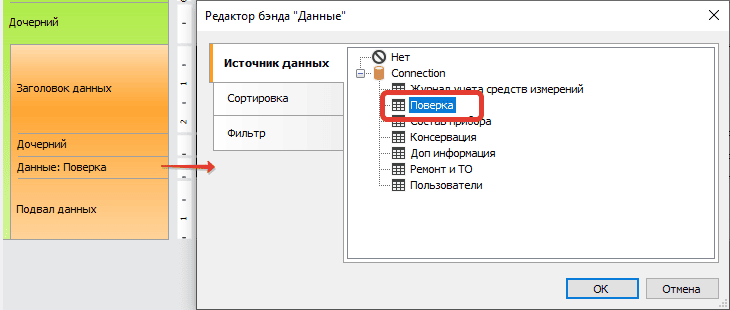
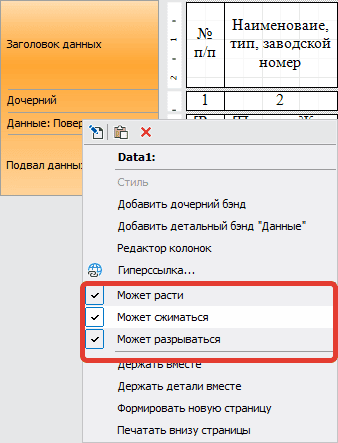
Бэнд «Данные» необходимо привязать к «Источник данных» таблица «Поверка» (рисунок 12). Так же необходимо включить настройки «может расти», «может сжиматься», «может разрываться» для корректного отображения подаваемых в шаблон данных.
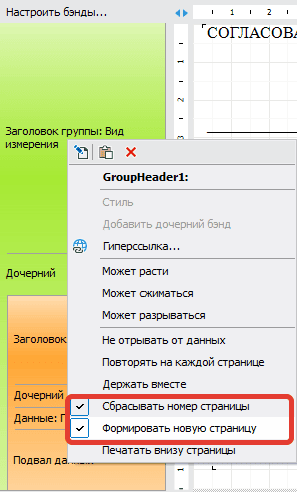
Для бэнда «Подвал данных» необходимо включить настройки «Сбрасывать номер страницы» и «Формировать новую страницу». Настройка необходима, чтобы после сформированного по определенному виду измерений план-графику новый план-график формировался на новом листе.
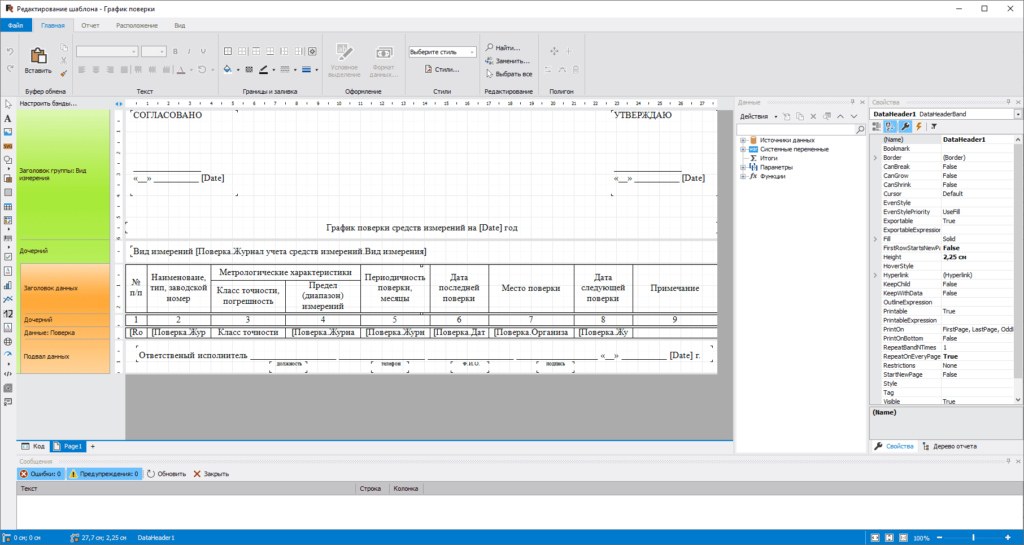
Наполняем шаблон с помощью объекта «Текст» (рисунок 15). В бэнде «Данные» в качестве источников данных необходимо использовать поля из таблицы «Поверка». Для номера по порядку использовалась системная переменная [Row#].
Настройка даты
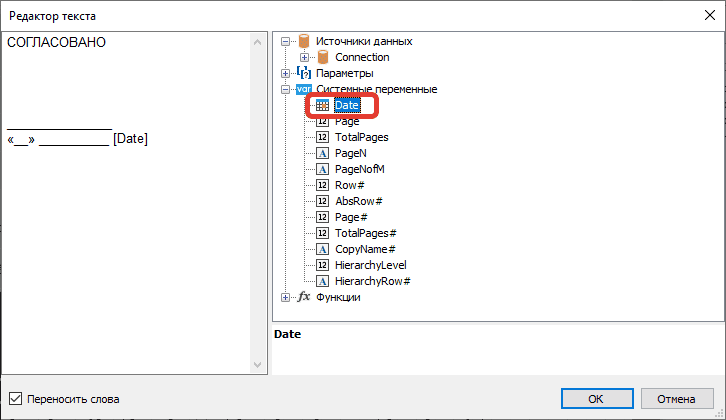
Рассмотрим несколько особенностей настройки дат. В блоках с надписью «СОГЛАСОВАНО» и «УТВЕРЖДАЮ» добавим системную переменную [Date]. Данная переменная, при формировании отчета, преобразуется в актуальную дату.
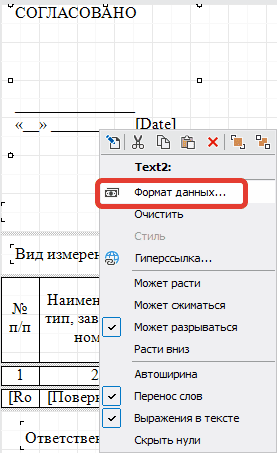
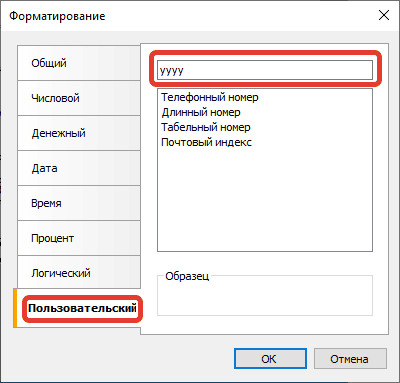
Для того, чтобы отображался только год, кликаем по объекту правой клавишей и выбираем раздел меню «Формат данных». На вкладке «Пользовательский» записываем формат yyyy.
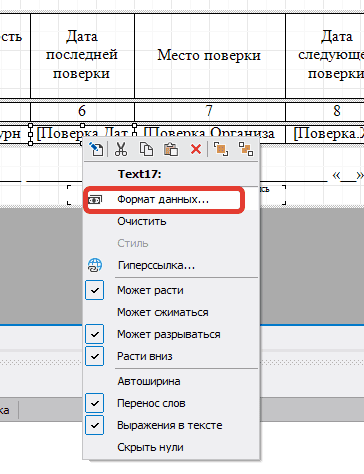
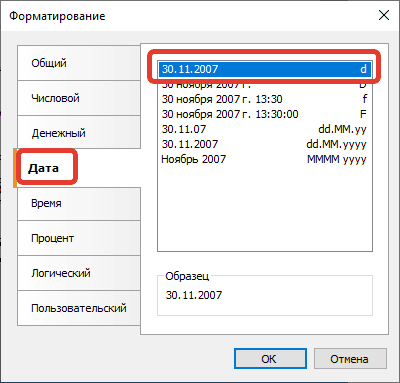
В случае, если при формировании протокола дата выводится вместе со временем вместо, необходимо зайти в форматирование данных на вкладку «Дата» и выбираем нужный формат (рисунок 20).
Итоговый результат
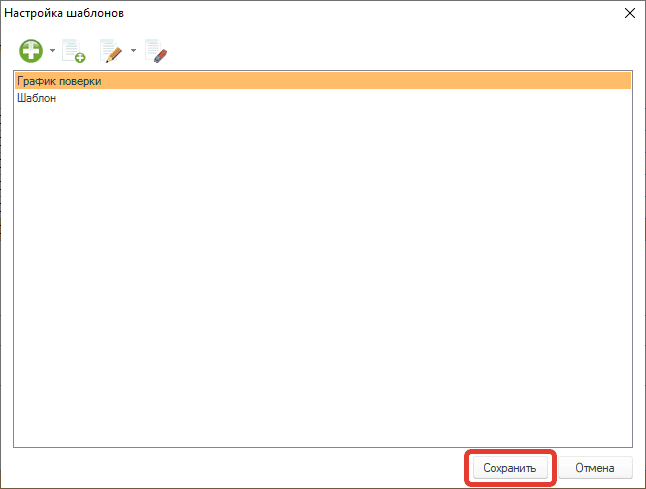
Сохраняем шаблон и присваиваем ему наименование. Обязательно закрываем окно «Настройка шаблонов» кнопкой «Сохранить».
При нажатии на кнопку печати в списке появился созданный шаблон.
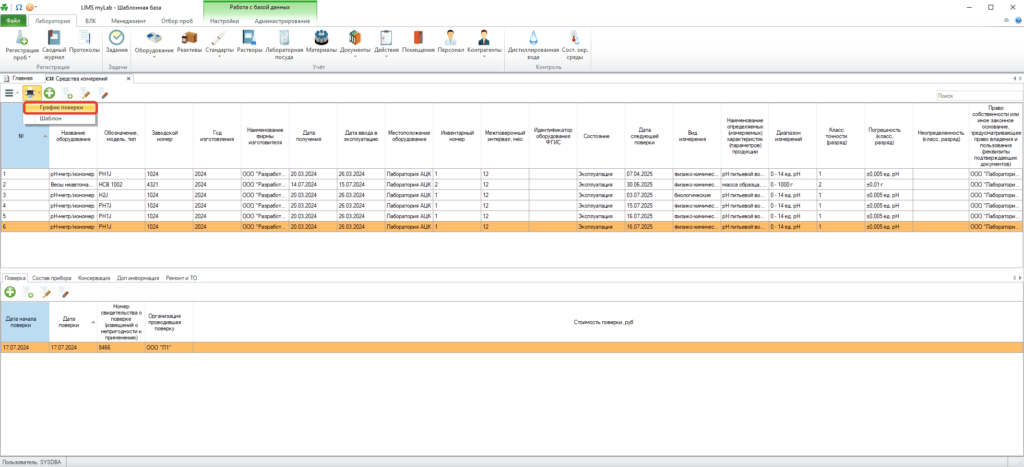
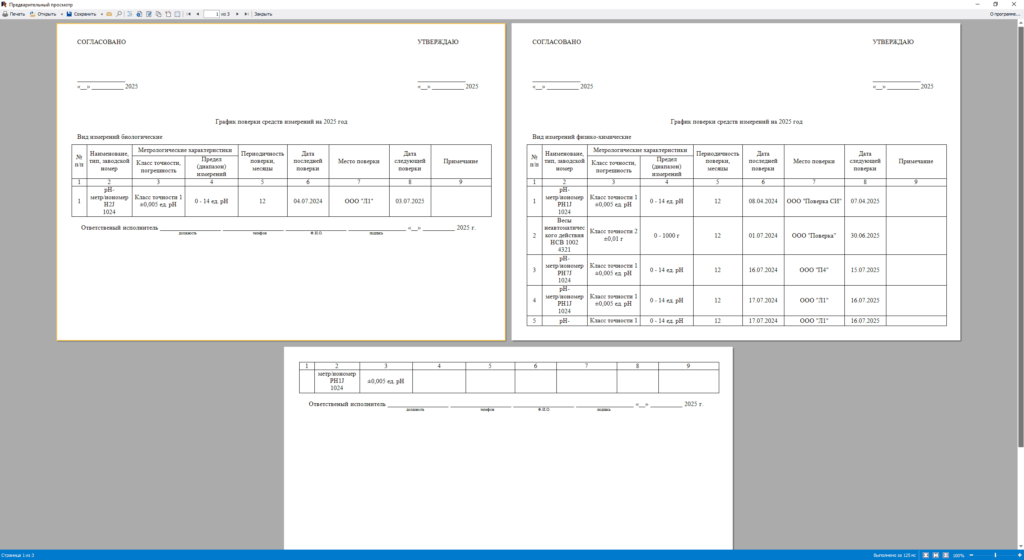
При нажатии на шаблон «График-поверки» формируется документ, представленный на рисунке 23. Данный документ можно распечатать или сохранить в одном из офисных форматов (pdf, docx, odt или др.)