Шаблон «Перечень средств измерений с учетом даты поверки»
В данной статье рассмотрен вариант настройки создания шаблона перечня средств измерений с учетом даты поверки в рамках функционала журнала учета «СИ» программного продукта LIMS myLab. На основании данного примера можно разработать шаблон план-графика поверки средств измерения своей лаборатории.
Интерфейс журнала «СИ» LIMS myLab разделен на две части. В верхней части расположен реестр средств измерения, в нижней — таблицы с информацией о поверке, ремонте, техническом обслуживании, консервации, составе прибора выбранного средства измерения. Журнал содержит ряд полей по-умолчанию.
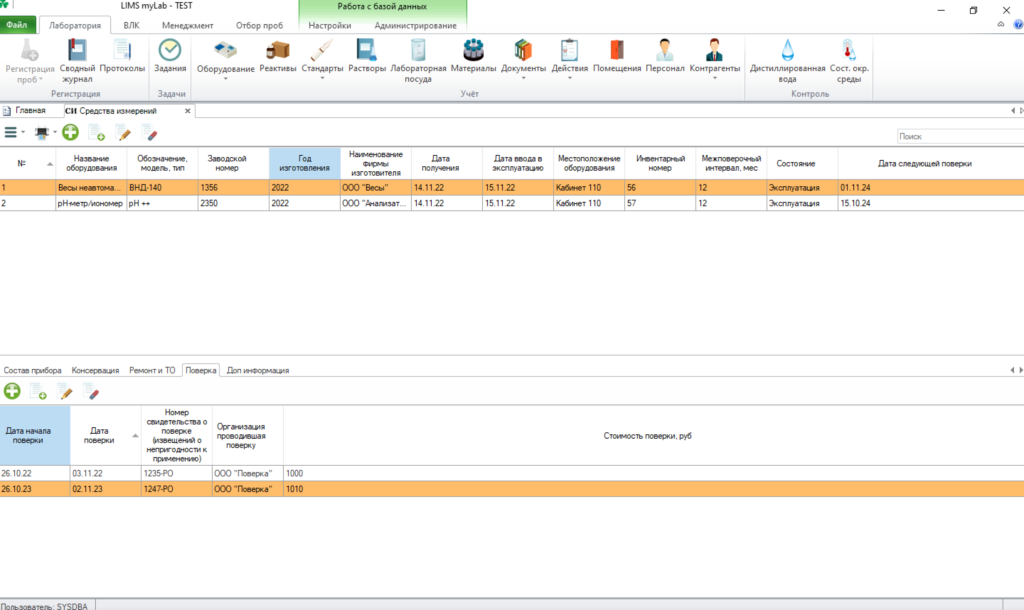
Настройка шаблона на печать
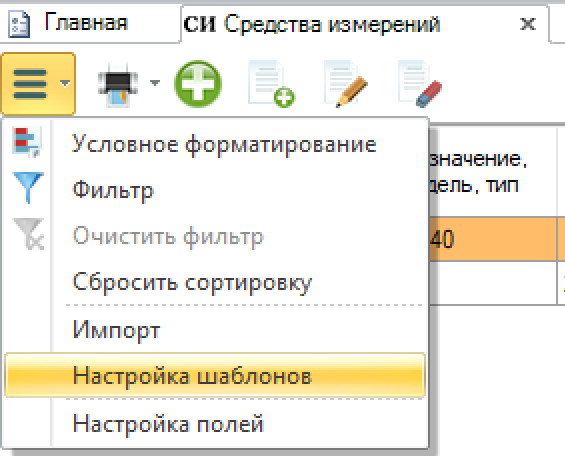
Необходимо в «гамбургер-меню» журнала выбрать пункт «Настройка шаблонов» (рисунок 2). Откроется окно «Настройка шаблонов» (рисунок 3).
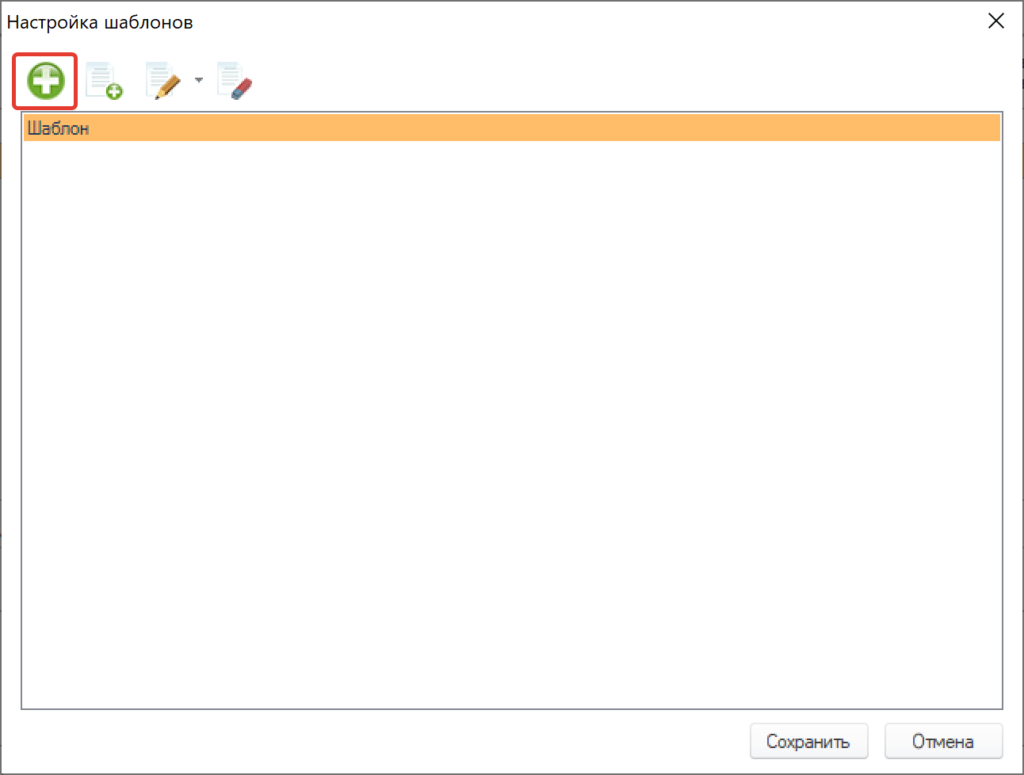
В открывшемся редакторе шаблонов создаем новый пустой шаблон отчета, представленный на рисунке 4.
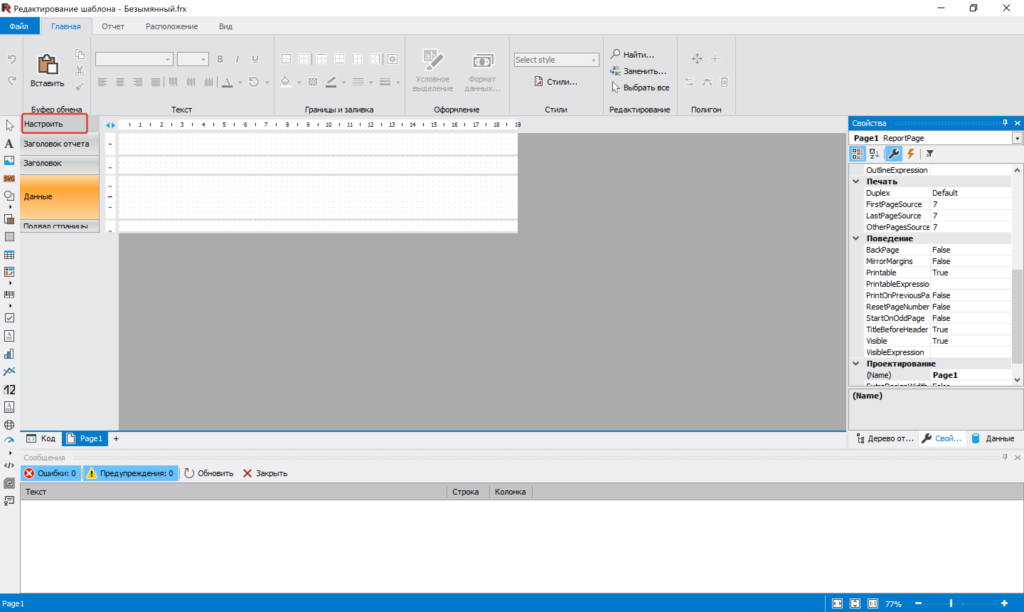
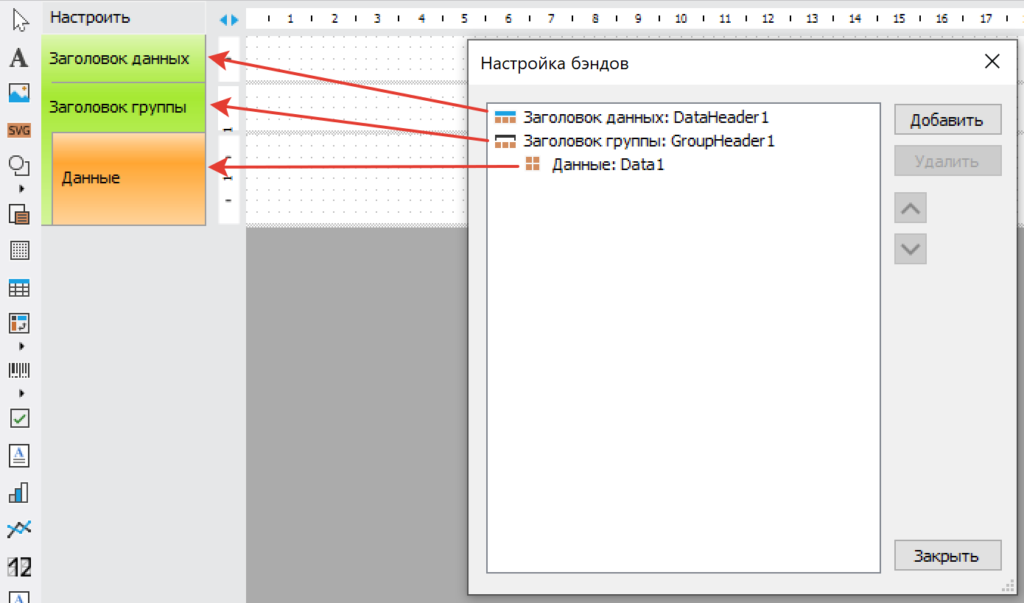
Нажимаем кнопку «Настроить» бенды (рисунок 4) и добавляем следующие бэнды (рисунок 5): заголовок данных, заголовок группы и данные. Далее выполняем их настройку;
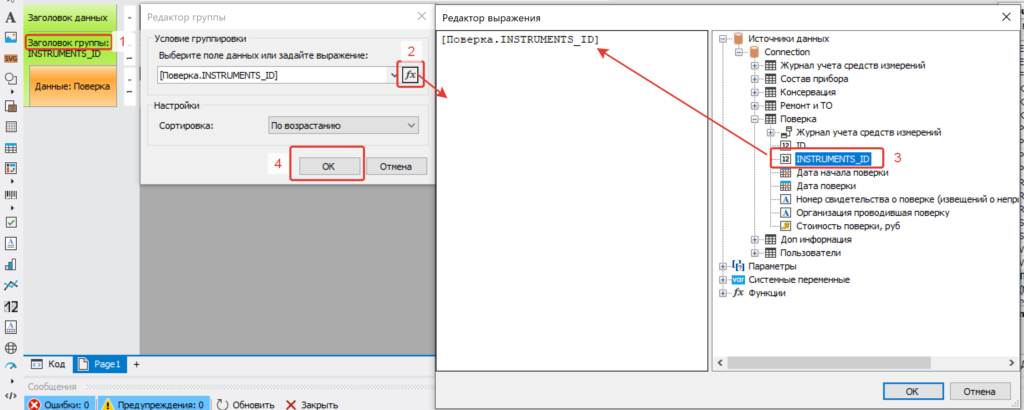
- Кликнув два раза по заголовку группы в открывшемся окне (рисунок 6) вносим условия группировки по полю данных [Поверка.INSTRUMENTS_ID]. Нажимаем кнопку «Ок» для сохранения настроек.
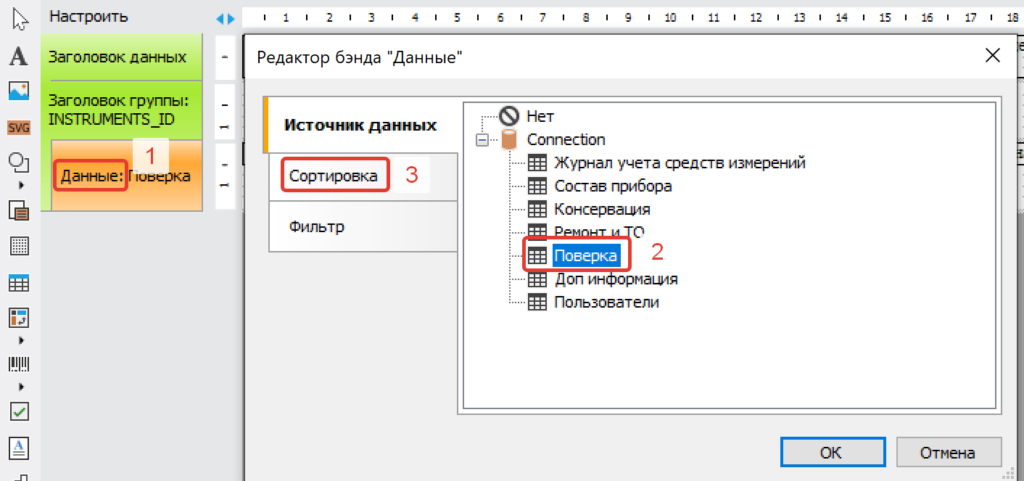
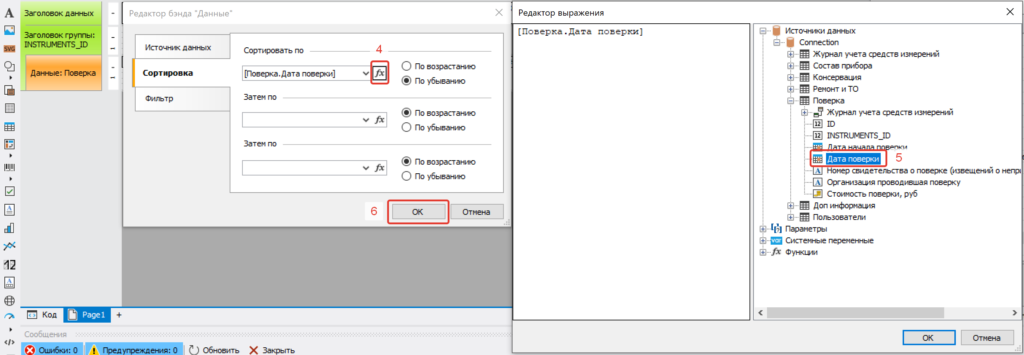
- Кликнув два раза по бэнду «Данные» в открывшемся окне сначала задаем источник данных (рисунок 7): Поверка. Далее переходим на вкладку «Сортировка» и задаем сортировку по убыванию (рисунок 8) по полю [Поверка.Дата поверки].
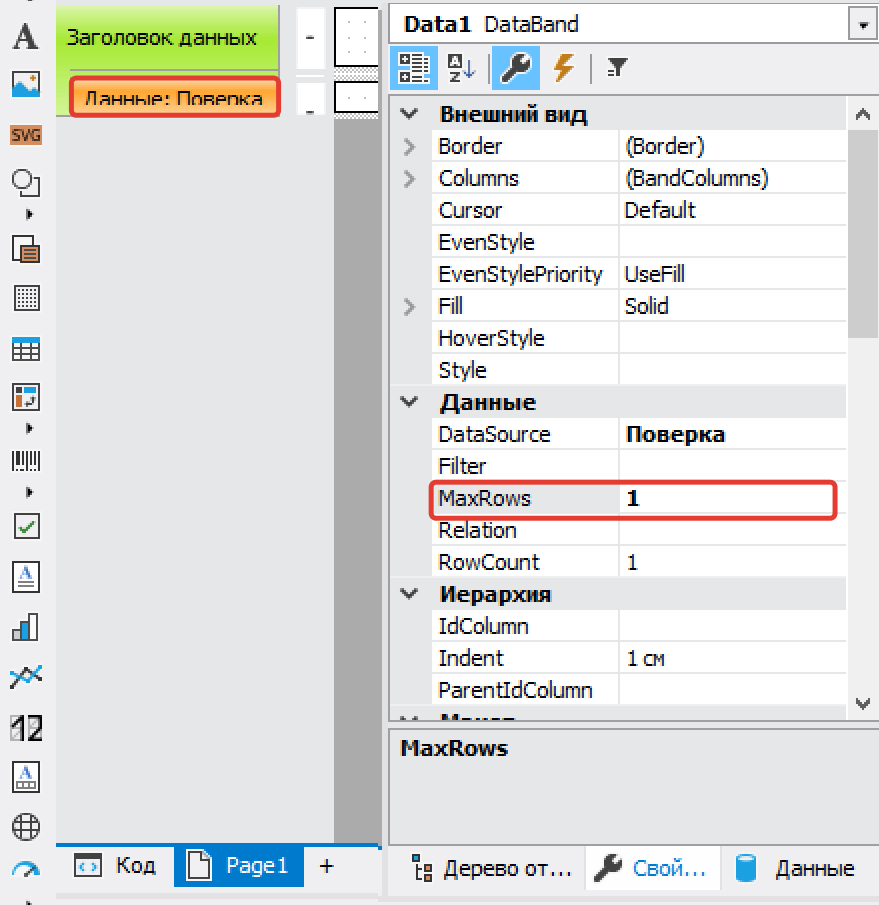
- Далее выделяем бэнд «Данные» (рисунок 9) и в панели «Свойства» находим строку MaxRows и ставим параметр 1. Данная настройка необходима, чтобы для каждого средства измерения выводилась только одна актуальная дата поверки.
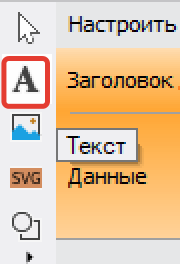
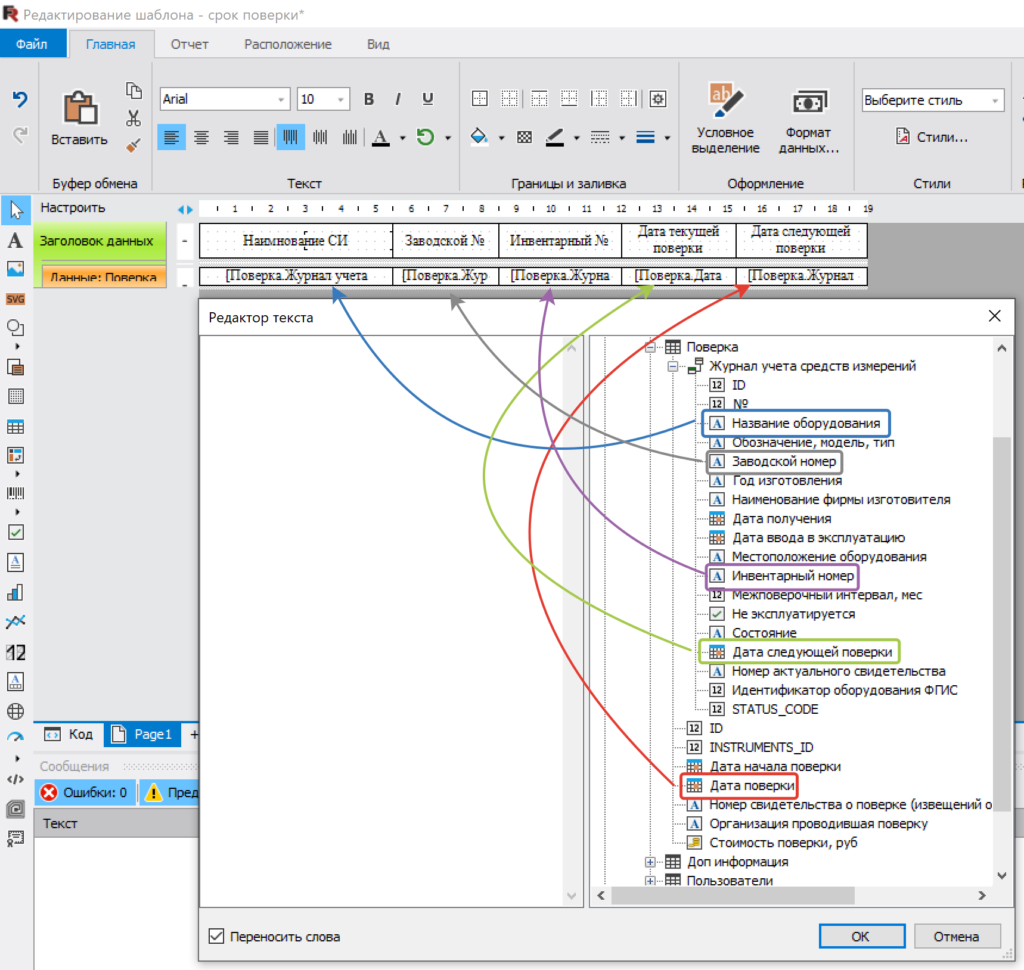
Далее создаем таблицу с помощью объекта «Текст» (кнопка А в панели инструментов). Осуществляем необходимое форматирование с помощью инструментов на вкладке «Главная». Для выбора источника данных в ячейках бэнда «Данные» выбираем поля из таблицы «Поверка», как на рисунке 10.
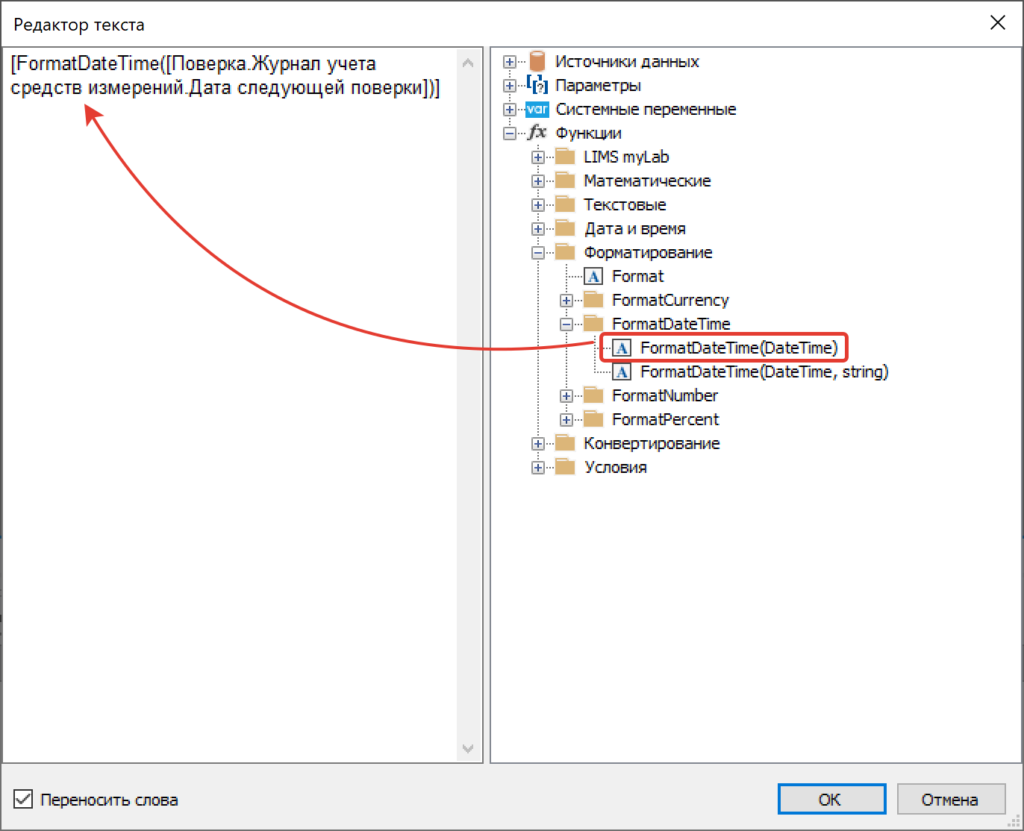
Для поля [Поверка.Журнал учета средств измерений.Дата следующей поверки] необходимо задать дополнительное форматирование, так как тип данных данного поля «Дата и время», а необходимо вывести только дату. Как указано на рисунке 11 используем встроенную функцию [FormatDateTime()].
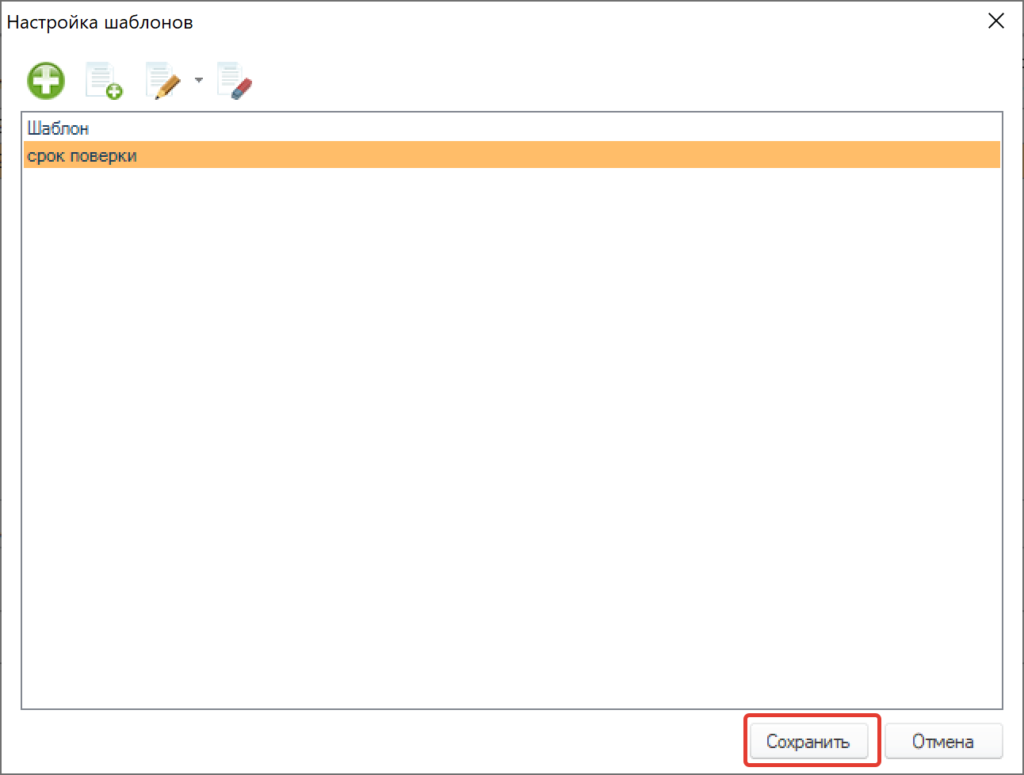
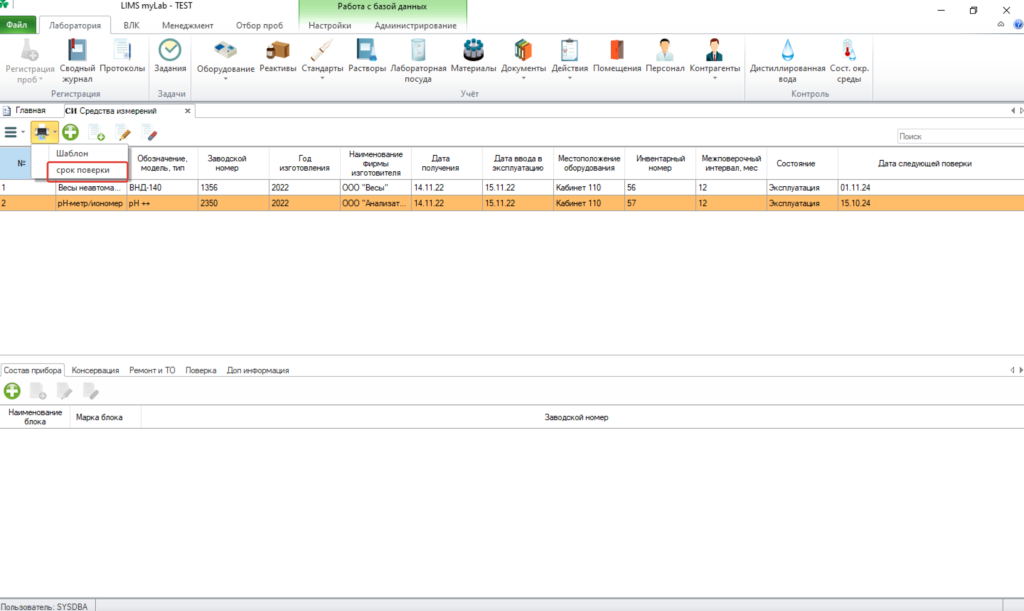
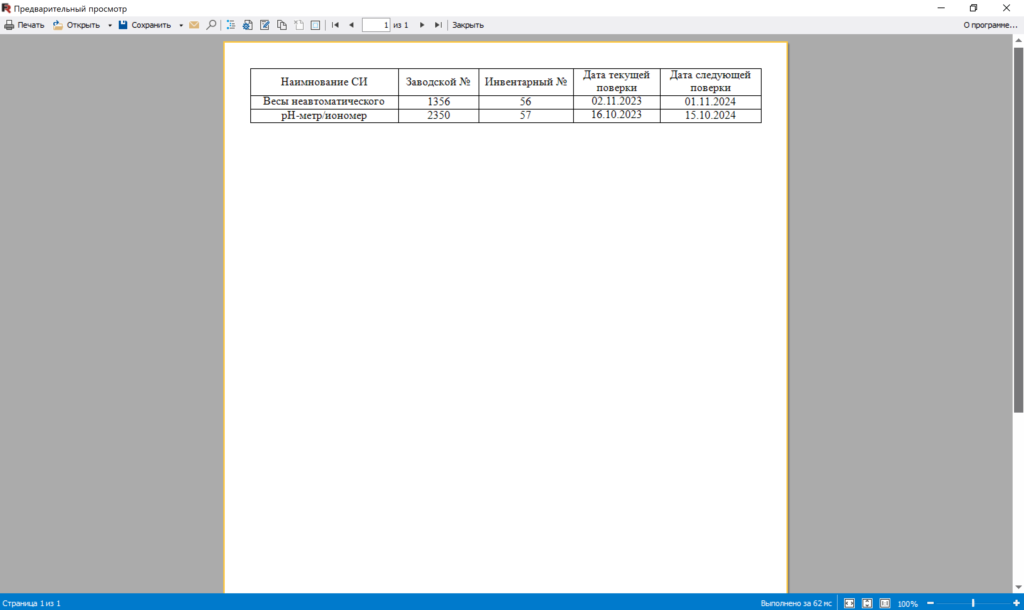
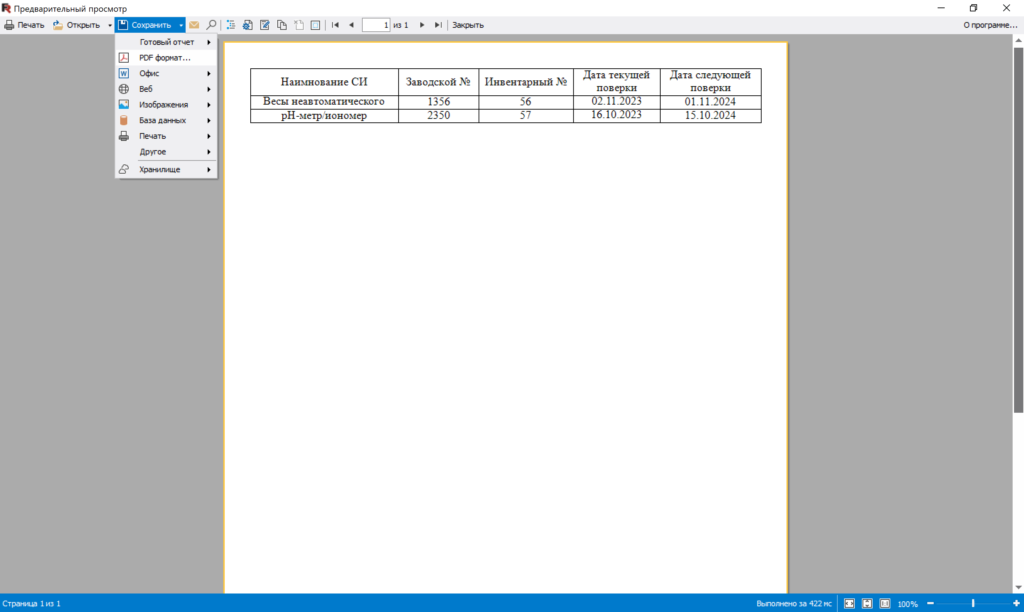
После этого присваиваем шаблону название и обязательно при запросах наживаем «Сохранить», в том числе и в окне «Настройка шаблонов» (рисунок 12). В итоге получается шаблон, который можно вызвать путем нажатия кнопки «Печать» (рисунок 13). Итоговый результат представлен на рисунке 14, его можно распечатать или сохранить в один из популярных офисных форматов (рисунок 15).
Шаблон
Для настройки можно использовать готовый шаблон, созданный в статье.
Для его загрузки необходимо:
- Создать пустой шаблон.
- В редакторе шаблонов нажать «Файл» — «Открыть».
- Открыть файл Журнал входного контроля реактивов (шаблон).frx
- Далее осуществляем привязку бэнда «Данные» и добавляем источники данных в соответствующие объекты «Текст», как описано в статье.
